


Workrave电脑版是一款专注于工作防沉迷与健康提醒的实用工具,它能按照你自定义的时间间隔弹出提示窗口,强制你暂停手头工作起身休息,避免长时间伏案损害身体。休息期间软件还会引导你跟着做简单的伸展操,帮助放松肩颈与手腕。一天工作结束时,它同样会提醒你不要再对着电脑熬夜。虽然它会短暂屏蔽键盘或屏幕,但这一切都是为了你的健康着想。对于久坐办公、容易忘记休息的上班族来说,Workrave电脑版就像一位贴心的健康管家,帮你建立科学的工作节奏。

Workrave怎么设置休息提醒时间
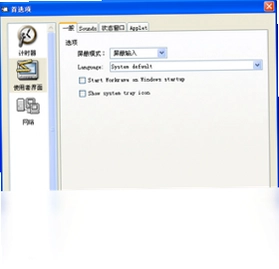
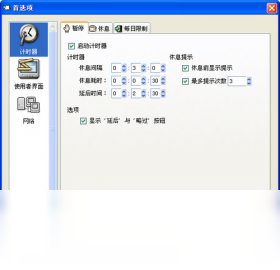
1.启动Workrave电脑版后,在系统托盘区找到它的图标,右键点击并选择“首选项”进入设置界面。
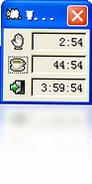
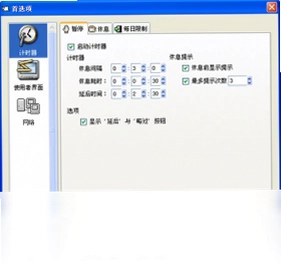
2.在“计时器”选项卡中,可以看到微型休息、休息和每日限制三个计时器,分别对应短时放松、较长休息和全天累计使用上限。
3.以微型休息为例,点击对应的时间数值,输入你希望的间隔分钟数,比如每10分钟提醒一次,再设置休息持续时长,如30秒。
4.切换到“休息”选项卡,可调整长时间休息的间隔,通常建议每50分钟休息10分钟,你可以根据自身工作节奏灵活修改。
5.若希望一天总使用时长不超过某个值,在“每日限制”中开启并设定小时数,到达后软件会弹出强制休息提示。
6.全部修改完成后点击“确定”保存,Workrave电脑版会立即按照新设定开始计时并提醒你。
Workrave有哪些快捷键操作
| 功能 | 快捷键 |
|---|---|
| 暂停/恢复计时 | Ctrl+Alt+P |
| 跳过当前休息 | Ctrl+Alt+S |
| 立即开始休息 | Ctrl+Alt+B |
| 打开首选项 | Ctrl+Alt+O |
| 显示统计信息 | Ctrl+Alt+I |
Workrave电脑版配置要求高不高
1.Workrave电脑版对硬件要求极低,几乎不占用系统资源,老旧的办公电脑也能流畅运行。
2.操作系统方面,它支持Windows XP、Windows 7、Windows 8、Windows 10以及Windows 11等主流版本。
3.处理器只需1GHz及以上即可,内存建议512MB以上,实际运行时内存占用通常不超过50MB。
4.硬盘空间仅需约20MB用于安装,安装后不会产生大量缓存文件,对磁盘空间紧张的用戶非常友好。
5.显示分辨率建议1024×768以上,以保证提示窗口和设置界面完整显示,不会出现按钮被遮挡的情况。
6.无需独立显卡或特殊网络环境,完全离线运行,不依赖任何在线服务,隐私安全性高。
Workrave如何自定义休息时的活动内容
1.在Workrave电脑版首选项中切换到“休息”选项卡,找到“休息期间”相关设置区域。
2.勾选“显示休息窗口”选项,这样每次休息时都会弹出引导界面,而不是直接黑屏。
3.点击“编辑”按钮可以修改休息窗口中显示的伸展动作说明文字,换成你喜欢的放松提示。
4.如果不想做操,可以取消勾选“显示练习”或类似选项,让休息界面只显示倒计时。
5.在“声音”选项卡中还能为休息开始和结束设置提示音,选择轻柔的铃声避免惊吓同事。
6.设置完成后点击“应用”并“确定”,下次休息时就能看到你自定义的活动内容了。
Workrave怎么查看使用统计与历史记录
1.右键点击系统托盘中的Workrave电脑版图标,选择“统计”菜单项打开统计窗口。
2.统计窗口默认显示当天的使用情况,包括总工作时长、休息次数和跳过休息的次数。
3.点击“日”标签可查看按天汇总的数据,点击“周”或“月”可查看更长时间段的使用趋势。
4.在图表区域可以看到柱状图或折线图,直观展示你每天的工作时长和休息执行情况。
5.如果发现跳过休息次数过多,可以回到首选项重新调整提醒间隔,让计划更贴合实际。
6.所有统计数据仅保存在本地,不会上传到任何服务器,完全保护个人隐私。
Workrave跳过休息会有什么影响
1.当休息提示弹出时,你可以点击“跳过”按钮暂时忽略本次休息,继续手头的工作。
2.但Workrave电脑版会记录你跳过的次数,并在统计中展示,提醒你注意休息依从性。
3.如果频繁跳过,软件可能会在后续设置中自动缩短下次休息的间隔,或弹出更强烈的提醒。
4.部分版本允许设置“推迟”而非完全跳过,将休息延后几分钟,给你一个缓冲时间。
5.长期跳过休息会使防沉迷效果大打折扣,建议尽量遵守提示,哪怕只起身喝口水也好。
6.你可以在首选项中调整“跳过”按钮的可用性,比如禁止跳过或限制每天跳过次数。
Workrave如何设置开机自动启动
1.打开Workrave电脑版首选项,切换到“常规”选项卡,找到“启动”相关设置。
2.勾选“随Windows启动”或“开机时自动运行”选项,确保每次开机后软件自动在后台运行。
3.如果首选项中没有该选项,可以按下Win+R键打开运行窗口,输入shell:startup并回车。
4.在打开的启动文件夹中,创建Workrave主程序的快捷方式,这样也能实现开机自启。
5.重启电脑验证是否生效,若托盘区出现Workrave图标即表示设置成功。
6.若不想自启,删除启动文件夹中的快捷方式或在首选项中取消勾选即可。
 MeinPlatz硬盘空间扫描工具5.05 电脑版
 Geany最新版0.2 电脑版
 Excellence Hot Key最新版1.8 电脑版
 EasySetup软件封装工具3.14 电脑版
 Eusing Cleaner软件2.8 电脑版
 ShellMenuView (Shell菜单查看器)1.12.0.0 电脑版
 sharemouse软件1.0.91 电脑版
 stopwatch软件1.64 电脑版
 timeup (上网计时器)6.0.1.0 电脑版
 UPWND定时器软件1.7.0.5 电脑版
 Visual Basic软件6.0.89.88 电脑版
 TTHexEdit(十六进制编辑器)1.0.0.0 电脑版
 windows7彩色文件夹最新版2.0.1.0 电脑版





 电脑笔记软件大全
 电脑文件搜索软件
 电脑系统安装软件
 系统还原软件大全
 电脑文件传输软件
用户留言