







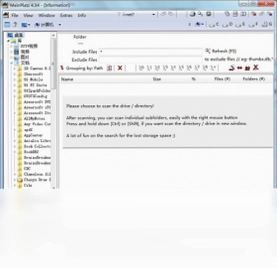
MeinPlatz是一款来自德国的专业硬盘空间扫描与分析工具,能够快速帮助用户查找磁盘中占用空间较大的文件和文件夹。它像一种便捷的取景器,提供了一个方便快捷的方式来扫描丢失的磁盘空间的硬盘,让用户直观地了解存储使用情况。软件界面简洁清晰,支持按文件大小、类型、修改日期等多种方式排序,还能以树状图或列表形式展示扫描结果。无论是清理冗余文件、优化系统性能,还是管理大容量存储设备,MeinPlatz都能提供高效可靠的解决方案,是电脑用户维护硬盘空间的得力助手。
MeinPlatz怎么用才能快速扫描出大文件
1.下载并安装MeinPlatz后,双击桌面图标启动软件,主界面会显示所有可用的磁盘分区列表。
2.在磁盘列表中勾选需要扫描的目标分区,比如C盘或D盘,也可以同时选中多个分区进行批量扫描。
3.点击界面上方的“开始扫描”按钮,软件会立即对选定分区进行深度遍历,扫描速度非常快。
4.扫描完成后,主窗口会以列表形式展示所有文件夹和文件的大小信息,默认按占用空间从大到小排列。
5.点击任意文件夹左侧的加号可以展开查看内部文件详情,方便逐层定位占用空间最大的具体文件。
6.在扫描结果上右键单击,可以选择“删除”“打开所在文件夹”或“复制路径”等操作,直接对文件进行管理。
7.如果只想关注特定类型的文件,可以使用顶部工具栏的筛选功能,按扩展名或大小范围过滤显示结果。
MeinPlatz有哪些实用的筛选与排序功能
1.启动MeinPlatz并完成一次磁盘扫描后,主界面会呈现完整的文件列表,此时可以对结果进行多种排序操作。
2.点击列标题“大小”可以让文件按占用空间升序或降序排列,快速找出最占空间的大文件。
3.点击“名称”列标题则按文件名首字母排序,便于按名称查找特定文件。
4.点击“修改日期”列标题可以按时间排序,轻松找出长期未使用的陈旧文件。
5.在菜单栏选择“视图”中的“过滤器”选项,可以设置只显示大于指定体积的文件,比如只显示大于100MB的文件。
6.通过“文件类型”筛选功能,可以只查看视频、图片、文档等特定类别的文件,精准定位可清理内容。
7.所有筛选和排序条件可以组合使用,帮助用户从海量文件中迅速锁定需要处理的目标。
MeinPlatz的快捷键有哪些
| 快捷键 | 功能说明 |
| F5 | 刷新当前扫描结果 |
| Ctrl+S | 保存当前扫描结果到文件 |
| Ctrl+C | 复制选中文件路径 |
| Ctrl+A | 全选当前列表所有项目 |
| Delete | 删除选中的文件或文件夹 |
| Alt+F4 | 退出MeinPlatz程序 |
MeinPlatz如何导出扫描报告并分享给他人
1.完成磁盘扫描后,在菜单栏点击“文件”选项,在下拉菜单中找到“导出”或“保存结果”功能。
2.选择导出格式,MeinPlatz支持导出为CSV、HTML或TXT等常用格式,方便不同场景使用。
3.在弹出的保存对话框中,选择报告文件的存放位置,比如桌面或文档文件夹。
4.为报告文件命名,建议使用“磁盘扫描报告+日期”的格式,便于日后查找和管理。
5.点击“保存”按钮,软件会立即生成扫描报告文件,整个过程只需几秒钟。
6.打开导出的CSV文件可以用Excel进行进一步的数据分析和整理,HTML文件则可以直接用浏览器打开查看。
7.将生成的报告文件通过邮件或即时通讯工具发送给同事或朋友,方便协作处理磁盘空间问题。
MeinPlatz配置需求高不高
| 配置项目 | 最低要求 | 推荐配置 |
| 操作系统 | Windows 7 | Windows 10/11 |
| 处理器 | 1GHz | 2GHz及以上 |
| 内存 | 512MB | 2GB及以上 |
| 硬盘空间 | 50MB | 100MB以上 |
| 显示器分辨率 | 1024x768 | 1920x1080 |
MeinPlatz扫描结果中的颜色标记代表什么含义
1.在MeinPlatz的扫描结果列表中,不同颜色的文字和图标代表不同大小级别的文件,帮助用户快速识别。
2.红色通常表示占用空间极大的文件或文件夹,一般超过1GB,是需要重点关注的清理对象。
3.橙色表示占用空间较大的项目,通常在100MB到1GB之间,也值得留意。
4.黄色表示中等大小的文件,一般在10MB到100MB之间,可根据实际需要决定是否清理。
5.绿色或默认颜色表示占用空间较小的文件,通常小于10MB,一般不需要特别处理。
6.文件夹前面的图标也会根据内部文件总大小显示不同颜色,方便一眼看出哪个文件夹最占空间。
7.用户可以在“设置”中自定义颜色标记的阈值,根据自己硬盘容量调整大小级别的划分标准。
MeinPlatz如何清理磁盘空间效果最好
1.先用MeinPlatz对系统盘进行完整扫描,等待扫描结束后按文件大小降序排列。
2.重点查看排在前面的大文件,判断哪些是临时文件、缓存文件或已经不再使用的旧文件。
3.对于不确定用途的系统文件,不要直接删除,可以先通过右键菜单打开所在文件夹确认。
4.利用筛选功能找出所有超过500MB的视频文件和压缩包,这些往往是磁盘空间的“大户”。
5.将确认可以删除的文件选中后,使用Delete键或右键菜单中的删除功能进行清理。
6.清理完成后再次运行MeinPlatz扫描,对比清理前后的磁盘占用变化,确认清理效果。
7.建议每隔一到两个月定期使用MeinPlatz扫描一次,养成主动维护磁盘空间的好习惯。
MeinPlatz支持扫描网络硬盘和移动设备吗
1.MeinPlatz支持扫描本地硬盘的所有分区,包括SSD和传统机械硬盘,操作方式完全一致。
2.对于外接USB移动硬盘或U盘,只要电脑能正常识别,MeinPlatz同样可以对其进行扫描分析。
3.在网络环境中,如果网络共享文件夹已经映射为本地驱动器,MeinPlatz也可以扫描该映射盘。
4.扫描网络驱动器时速度会受到网络带宽影响,建议在局域网环境稳定时进行操作。
5.对于NAS设备,可以先将其共享文件夹映射到本地,然后通过MeinPlatz进行分析。
6.扫描移动设备时请确保设备连接稳定,避免在扫描过程中拔出导致数据异常。
7.无论是本地磁盘还是外接设备,MeinPlatz的扫描结果展示和操作方式都保持统一,上手非常容易。
 美图盒子软件1.0.0.1000 电脑版
 ZenKEY软件2.3.0.20 电脑版
 酷客精灵最新版1.4.2.20 电脑版
 烧狗刻录(BurnGO)4.1.9.0 电脑版
 图图桌面软件3.1.0.1002 电脑版
 Pulse(文件管理工具)1.0.40 电脑版
 分区助手软件10.10.0 电脑版
 Zend Optimizer3.3.3 电脑版
 3D卡通周杰伦桌面主题软件1.0 电脑版
 绘声绘色-D2软件2.11 电脑版
 360Amigo 系统加速(360Amigo 系统助手)1.2.1.8200 电脑版
 EMACS25.3.1.0 电脑版
 Stardock WindowBlinds10.07 电脑版
 心意电脑闹钟软件2.1.0.0 电脑版
 Advanced Renamer3.88.1.0 电脑版





 电脑笔记软件大全
 电脑文件搜索软件
 电脑系统安装软件
 系统还原软件大全
 电脑文件传输软件
用户留言