


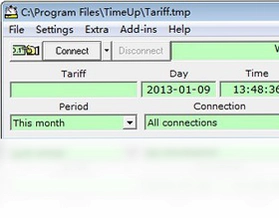
timeup电脑版是一款专注于上网时间管理与网络费用监控的实用工具,能够精准记录你在Internet上的每一分钟使用时长,并根据预设的费率自动计算累计花费。当费用接近或达到你设定的上限时,软件会及时弹出警告提醒,帮助你合理控制上网成本与时间分配。此外,timeup还支持最小化到System Tray系统托盘运行,不占用任务栏空间,后台静默记录,让你在专注工作或娱乐时无需分心管理。对于需要严格控制上网时长和预算的用户来说,timeup电脑版提供了一种轻量而高效的解决方案。
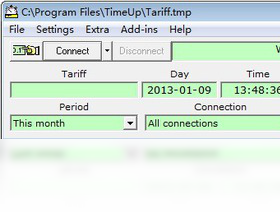
timeup电脑版怎么设置上网费用上限警告
1.首先双击桌面上的timeup电脑版快捷方式图标,启动软件主程序,进入主界面后找到“设置”或“费用管理”选项卡。
2.在费用管理界面中,找到“费用上限”或“预算警告”输入框,输入你希望设定的金额数值,例如每月或每周的上网费用上限。
3.接着选择警告触发方式,可以设置为达到上限的80%时首次提醒,达到100%时再次强提醒,避免突然断网影响使用。
4.点击“保存”或“应用”按钮,使设置立即生效,此时timeup电脑版会在后台持续监控累计费用。
5.当实际上网费用接近或达到你设定的上限时,软件会自动弹出警告窗口,并伴有提示音,提醒你及时下线或调整使用计划。
6.你还可以在警告设置中勾选“达到上限后自动断开网络连接”选项,实现全自动费用控制,防止超额消费。
timeup电脑版如何记录上网时间并计算花费
1.确保timeup电脑版已经正常启动并最小化到System Tray系统托盘,软件会自动开始监测网络连接状态。
2.在主界面或托盘右键菜单中,进入“费率设置”选项,根据你的宽带套餐或上网卡资费,填写每小时或每分钟的费用单价。
3.软件会根据你实际连接Internet的时长,结合设定的费率,实时累加计算当前已产生的上网费用。
4.你可以在主界面的统计面板中查看今日、本周或本月的总上网时长和总花费明细,数据一目了然。
5.如果需要重置统计周期,可以点击“清零”或“重新开始”按钮,方便按新的计费周期重新记录。
6.所有记录数据会自动保存在本地配置文件中,即使重启电脑,timeup电脑版也能继续累加上网时间和费用。
timeup电脑版常用快捷键有哪些
| 功能操作 | 快捷键组合 |
|---|---|
| 显示/隐藏主窗口 | Ctrl + Alt + T |
| 快速查看当前费用 | Ctrl + Alt + C |
| 暂停/继续计时 | Ctrl + Alt + P |
| 重置本次统计 | Ctrl + Alt + R |
| 打开设置界面 | Ctrl + Alt + S |
| 退出软件 | Ctrl + Alt + Q |
timeup电脑版最小化到System Tray后如何恢复窗口
1.当timeup电脑版最小化到System Tray系统托盘后,你会在任务栏右下角看到一个小图标,通常是一个时钟或计时器形状。
2.使用鼠标左键单击该托盘图标,timeup电脑版的主窗口就会立即恢复显示在桌面上。
3.如果左键单击没有反应,可以尝试右键单击托盘图标,在弹出的菜单中选择“显示主窗口”或“打开”选项。
4.部分系统环境下,双击托盘图标也能快速还原窗口,你可以根据实际反应选择单击或双击操作。
5.如果托盘图标被隐藏到折叠区域,点击任务栏上的小箭头展开隐藏图标,找到timeup图标后再进行操作。
6.若希望恢复窗口时同时置顶显示,可以在设置中勾选“恢复时窗口置顶”选项,方便快速查看费用信息。
timeup电脑版配置需求高不高
| 配置项 | 最低要求 | 推荐配置 |
|---|---|---|
| 操作系统 | Windows XP SP3 | Windows 7/10/11 |
| 处理器 | 1GHz 单核 | 2GHz 双核及以上 |
| 内存 | 512MB | 1GB 及以上 |
| 硬盘空间 | 10MB 可用空间 | 50MB 可用空间 |
| 网络 | 拨号或宽带连接 | 任意Internet连接 |
| 显示分辨率 | 800×600 | 1024×768 及以上 |
从表格可以看出,timeup电脑版对硬件配置要求极低,几乎任何能够运行Windows系统的电脑都可以流畅使用,不会给系统带来额外负担。
timeup电脑版如何修改上网费率单价
1.启动timeup电脑版,在主界面底部或菜单栏中找到“费率设置”按钮并点击进入。
2.在费率设置窗口中,你可以选择按“每小时”或“每分钟”为单位输入费用金额,例如0.5元/小时。
3.如果使用包月套餐,也可以选择“包月模式”并输入月租总额,timeup电脑版会自动按天折算日均费用。
4.对于不同时段费率不同的情况,可以启用“分时段计费”功能,分别设置白天和夜间的单价。
5.修改完成后点击“确定”保存,新的费率会立即应用到后续的上网时间计算中,历史记录不受影响。
6.建议在修改费率后,检查一下费用上限警告是否仍然合理,必要时同步调整上限金额。
timeup电脑版后台运行会不会影响网速
1.timeup电脑版本身并不占用网络带宽,它只是通过系统API监测网络连接状态和累计时长,不会主动发送或接收大量数据。
2.软件在System Tray系统托盘中运行时,内存占用通常只有几MB到十几MB,CPU占用率几乎可以忽略不计。
3.即使长时间后台运行,timeup电脑版也不会对下载、在线视频或游戏产生可感知的网速影响。
4.如果你发现托盘图标偶尔闪烁或刷新,那是软件在更新计时数据,属于正常现象,不会干扰其他网络应用。
5.为了进一步降低资源占用,你可以在设置中关闭“实时显示费用悬浮窗”等非必要功能。
6.总体而言,timeup电脑版是一款轻量级工具,后台运行对系统性能和网速的影响微乎其微。
 TTHexEdit(十六进制编辑器)1.0.0.0 电脑版
 windows7彩色文件夹最新版2.0.1.0 电脑版
 WinMend Data Recovery(WinMend数据恢复)1.4.6.0 电脑版
 Windows美化大师软件4.0.0.816 电脑版
 Quick Batch File Compiler (快速批处理文件编译器)3.2.9.0 电脑版
 securable1.0.2570.1 电脑版
 Syncthing电脑版(文件同步工具)2.1.6 最新版
 一键保存最新版11.8.0.0 电脑版
 UniGetUI官方版(下载工具)2026.3.1 最新版
 Smart NTFS Recovery (NTFS文件恢复工具)4.2 电脑版
 Undelete 360(数据恢复软件)2.1.4.22 电脑版
 VBA Password Bypasser (VBA密码绕过工具)3.6.0.0 电脑版
 一键托盘图标快速隐藏工具软件1.0 正式版





 电脑笔记软件大全
 电脑文件搜索软件
 电脑系统安装软件
 系统还原软件大全
 电脑文件传输软件
用户留言