


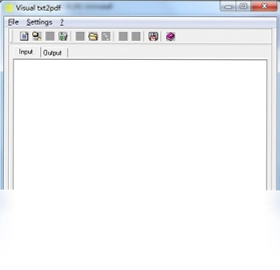
TXT2pdf电脑版是一款功能强大的PERL5程序,专为将TXT纯文本文档快速转换为PDF文件而设计。新版本支持在文字的上方或下方建立独立图层,让你能够轻松将图稿、水印或额外注释加入PDF文件中,充分利用PDF语法实现更丰富的排版效果。无论是日常办公文档整理,还是技术资料归档,TXT2pdf都能帮你高效完成格式转换,保留原始文本内容的同时赋予PDF更多视觉表现力,是办公人士处理文档格式的实用小工具。
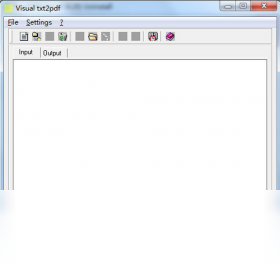
TXT2pdf电脑版转换后的PDF文件如何添加图层
1.打开TXT2pdf电脑版主界面,点击菜单栏中的“文件”选项,选择“打开”并载入你需要转换的TXT文档。
2.在软件设置面板中找到“图层”或“Layer”功能区域,勾选“在文字上方建立图层”或“在文字下方建立图层”选项。
3.点击“导入图稿”按钮,选择你准备好的图片文件,支持常见格式如PNG、JPG等,软件会自动将图稿嵌入指定图层位置。
4.调整图层的透明度、缩放比例和旋转角度,确保图稿与文字内容协调不冲突,预览效果满意后再进行下一步。
5.确认所有参数设置无误后,点击“生成PDF”按钮,选择输出路径并命名文件,等待转换完成即可得到带图层的PDF文档。
6.如需批量处理多个TXT文件,可在设置中启用批量模式,统一应用图层配置,大幅提升工作效率。
TXT2pdf电脑版支持哪些快捷键操作
| 功能操作 | 快捷键组合 |
|---|---|
| 打开TXT文件 | Ctrl + O |
| 保存PDF文件 | Ctrl + S |
| 开始转换 | F5 |
| 预览PDF效果 | Ctrl + P |
| 退出软件 | Alt + F4 |
TXT2pdf电脑版对系统配置有什么要求
| 配置项目 | 最低要求 | 推荐配置 |
|---|---|---|
| 操作系统 | Windows 7 | Windows 10/11 |
| 处理器 | 1GHz | 2GHz及以上 |
| 内存 | 512MB | 2GB及以上 |
| 硬盘空间 | 50MB | 200MB以上 |
| PERL环境 | PERL 5.0+ | PERL 5.30+ |
TXT2pdf电脑版转换大文件时卡顿怎么办
1.首先检查你的电脑内存占用情况,关闭其他不必要的后台程序,释放更多系统资源给TXT2pdf使用。
2.在TXT2pdf的设置选项中,找到“性能”或“转换设置”面板,适当降低输出PDF的图片压缩质量以减小处理负担。
3.如果TXT文件超过50MB,建议先用文本编辑器将其分割成多个小文件,再分批导入TXT2pdf进行转换。
4.确认你的PERL5环境为最新稳定版本,旧版PERL在处理大量文本时可能存在效率瓶颈。
5.尝试将TXT2pdf的临时工作目录设置到SSD固态硬盘上,加快文件读写速度。
6.若问题依旧存在,可在软件高级设置中调整缓冲区大小参数,增加每次读取的文本量以减少IO操作次数。
TXT2pdf电脑版生成的PDF如何调整页面边距
1.启动TXT2pdf电脑版,在主界面点击“页面设置”或“Page Setup”按钮进入边距配置窗口。
2.在边距设置区域分别输入上、下、左、右四个方向的数值,单位通常为毫米或英寸,根据实际打印需求填写。
3.如果需要统一设置,可勾选“应用于所有页面”选项,避免逐页调整的繁琐操作。
4.点击“预览”按钮查看调整后的页面效果,确认文字和图稿没有被裁切或溢出。
5.保存当前边距配置为默认模板,下次转换同类文档时可直接调用,省去重复设置的时间。
TXT2pdf电脑版能否批量转换多个TXT文档
1.打开TXT2pdf电脑版,在文件菜单中找到“批量转换”功能入口并点击进入。
2.点击“添加文件”按钮,一次性选择多个需要转换的TXT文档,支持按住Ctrl或Shift键多选。
3.在输出设置中指定统一的PDF保存目录,也可以选择“与源文件相同目录”让软件自动归类。
4.针对每个文件可单独设置图层和边距参数,也可以勾选“应用统一配置”快速完成所有文件的参数设定。
5.点击“开始批量转换”按钮,软件会依次处理队列中的文件,并在界面下方显示转换进度和状态。
6.转换完成后,软件会弹出提示窗口,点击“打开输出目录”即可查看所有生成的PDF文件。
TXT2pdf电脑版转换后文字乱码如何解决
1.检查原始TXT文件的编码格式,常见的有UTF-8、GBK、ANSI等,在TXT2pdf的导入设置中选择匹配的编码。
2.如果TXT文件包含特殊符号或生僻字,确认所选字体是否支持这些字符,可在字体设置中更换为通用字体如Arial Unicode MS。
3.在软件的语言设置中,将界面语言和输出语言统一设置为中文简体,避免因语言环境不一致导致乱码。
4.尝试将TXT文件另存为UTF-8编码格式后重新导入TXT2pdf进行转换。
5.更新TXT2pdf到最新版本,新版本通常会修复旧版存在的字符编码兼容性问题。
6.若问题仍未解决,可在转换前用记事本打开TXT文件,手动将异常字符替换为正常文本后再进行转换。
 QOwnNotes电脑版(开源Markdown笔记本)26.10.3免费版
 Koodo Reader(跨平台电子书阅读器)2.4.6 电脑版
 XMLwriter软件2.7 电脑版
 Scratchboard (信息管理器)17.0.0.0 电脑版
 STDU XML Editor1.0.105.0 电脑版
 TexRep(文本替换工具)4.0.9 电脑版
 NoteGen电脑版(Markdown笔记)0.38.2最新版
 Total Doc Converter2.2.0.198 电脑版
 Sweet小秘书1.0.0.0 电脑版
 Zilla TXT To PDF Converter (TXT转PDF转换器)1.0 电脑版
 东日电子日记本(DiaryOne)7.0 电脑版
 东日个人记事本5.66 电脑版
 不想背单词6.0.0.823 电脑版
 个人记账本软件1.03 电脑版
 五笔字型拼音查询器1.0.0.6 电脑版





 电脑文件备份软件
 电脑mysql管理软件
 电脑远程办公软件
 电脑ui设计软件
 电脑光盘制作软件
用户留言