








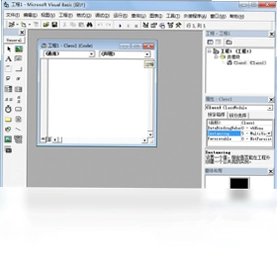
Visual Basic电脑版是一款由微软公司推出的经典可视化编程开发工具,它以其简单易学的语法和强大的功能深受广大编程爱好者与专业开发者的喜爱。Visual Basic电脑版提供了可视化的程序设计环境,用户可以通过拖拽控件的方式快速构建Windows应用程序界面,极大地降低了编程入门的门槛。无论是初学者学习编程基础,还是资深开发者快速搭建原型,Visual Basic电脑版都能提供高效便捷的开发体验。其精简版更是优化了安装体积,保留了核心开发功能,让您能够轻装上阵,专注于代码逻辑与创意实现。
Visual Basic电脑版有哪些常用快捷键
1. F5 键用于直接运行当前工程,快速查看程序执行效果。
2. Ctrl+F5 可以在不编译的情况下全编译运行,适合调试复杂项目。
3. F8 键支持单步执行代码,方便逐行排查逻辑错误。
4. Ctrl+G 能够立即打开立即窗口,用于临时测试表达式或查看变量值。
5. F2 键快速调出对象浏览器,方便查看可用对象库和成员。
6. Ctrl+J 可以列出当前对象的成员属性与方法,提高编码效率。
| 快捷键 | 功能说明 |
|---|---|
| F5 | 运行当前工程 |
| Ctrl+F5 | 全编译并运行 |
| F8 | 单步调试 |
| Ctrl+G | 打开立即窗口 |
| F2 | 对象浏览器 |
Visual Basic电脑版安装配置需求高吗
1. 操作系统方面,Visual Basic电脑版完美兼容Windows 98、Windows 2000、Windows XP以及后续的Windows 7、Windows 10和Windows 11系统。
2. 处理器要求极低,主频233MHz以上的Intel Pentium或兼容处理器即可流畅运行。
3. 内存方面,推荐至少64MB RAM,但在现代计算机上运行毫无压力。
4. 硬盘空间需要约100MB可用空间用于安装核心组件与示例文件。
5. 显示适配器建议支持800x600分辨率以上,以获得更好的可视化设计体验。
| 配置项 | 最低要求 | 推荐配置 |
|---|---|---|
| 操作系统 | Windows 98 | Windows 10/11 |
| 处理器 | 233MHz | 1GHz以上 |
| 内存 | 64MB | 512MB以上 |
| 硬盘空间 | 100MB | 500MB以上 |
Visual Basic电脑版如何新建一个标准EXE工程
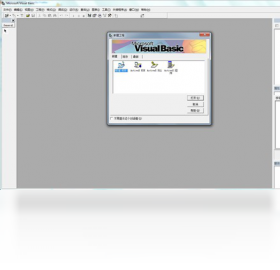
1. 启动Visual Basic电脑版后,在初始界面中选择“标准 EXE”图标,然后点击“打开”按钮。
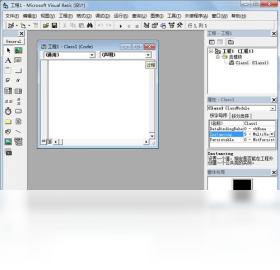
2. 系统会自动创建一个包含空白窗体(Form1)的新工程,您可以在属性窗口中修改窗体的名称和标题。
3. 从左侧工具箱中拖拽需要的控件(如按钮、文本框)到窗体上,并调整它们的位置和大小。
4. 双击窗体或控件,进入代码编辑窗口,在对应的事件过程中编写您的业务逻辑代码。
5. 编写完成后,点击工具栏上的保存按钮,将工程文件与窗体文件保存到指定文件夹中。
6. 最后按下F5键即可运行测试您的第一个Visual Basic应用程序。
Visual Basic电脑版如何调试程序错误
1. 当程序运行出错时,Visual Basic电脑版会自动暂停并高亮显示引发错误的代码行。
2. 您可以点击“调试”菜单中的“逐语句”或按F8键,逐行执行代码观察变量变化。
3. 在代码编辑器中,将鼠标悬停在变量上可以快速查看当前变量的值。
4. 使用“立即窗口”输入 ?变量名 并回车,可以实时输出变量的当前内容。
5. 通过“视图”菜单打开“本地窗口”,能够自动跟踪当前过程中所有变量的值。
6. 找到问题后,修改代码并重新运行,直到程序逻辑完全正确。
Visual Basic电脑版如何生成可执行文件
1. 在Visual Basic电脑版中打开您需要编译的工程,确保代码已经过测试且无误。
2. 点击顶部菜单栏的“文件”选项,在下拉菜单中选择“生成工程名.exe”。
3. 在弹出的保存对话框中,选择您希望输出可执行文件的文件夹路径。
4. 输入您想要的可执行文件名称,然后点击“确定”按钮开始编译过程。
5. 编译完成后,系统会提示生成成功,您可以在目标文件夹中找到独立的EXE文件。
6. 该EXE文件可以在没有安装Visual Basic电脑版的计算机上直接运行,方便分发。
Visual Basic电脑版支持哪些数据库连接方式
1. 通过ADO(ActiveX Data Objects)控件,可以轻松连接Access、SQL Server等常见数据库。
2. 使用DAO(Data Access Objects)技术,适合本地小型数据库的快速访问。
3. 利用RDO(Remote Data Objects)可以建立与远程ODBC数据源的连接。
4. 通过编写ODBC API调用代码,能够实现更底层、更灵活的数据库操作。
5. 可以使用数据环境设计器来可视化地创建数据库连接和命令对象。
6. 结合DataGrid或MSFlexGrid控件,能够方便地显示和编辑数据库查询结果。
 windows7彩色文件夹最新版2.0.1.0 电脑版
 WinMend Data Recovery(WinMend数据恢复)1.4.6.0 电脑版
 Windows美化大师软件4.0.0.816 电脑版
 Quick Batch File Compiler (快速批处理文件编译器)3.2.9.0 电脑版
 securable1.0.2570.1 电脑版
 Syncthing电脑版(文件同步工具)2.1.6 最新版
 一键保存最新版11.8.0.0 电脑版
 UniGetUI官方版(下载工具)2026.3.1 最新版
 Smart NTFS Recovery (NTFS文件恢复工具)4.2 电脑版
 Undelete 360(数据恢复软件)2.1.4.22 电脑版
 VBA Password Bypasser (VBA密码绕过工具)3.6.0.0 电脑版
 一键托盘图标快速隐藏工具软件1.0 正式版
 一键复制粘贴工具软件2.0 电脑版
 WinMend History Cleaner(历史记录清理器)1.4.4 电脑版





 电脑笔记软件大全
 电脑文件搜索软件
 电脑系统安装软件
 系统还原软件大全
 电脑文件传输软件
用户留言