









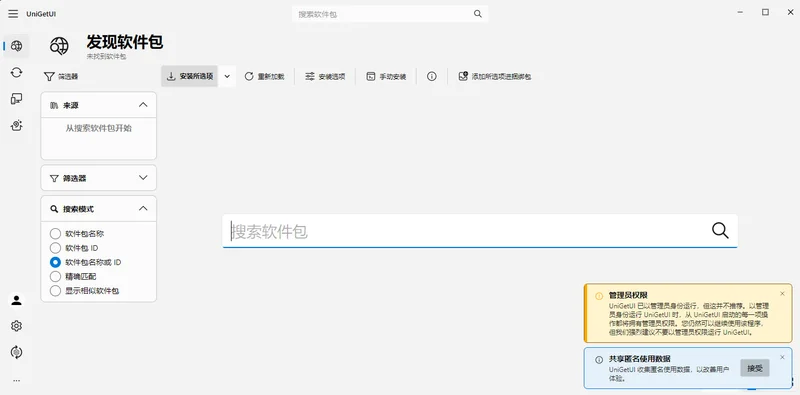
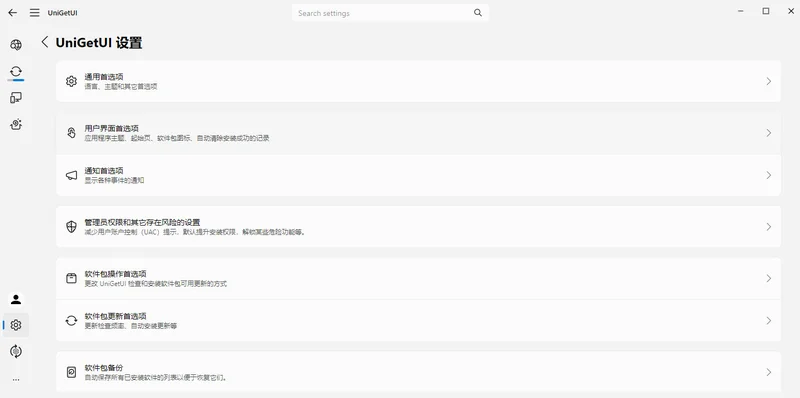
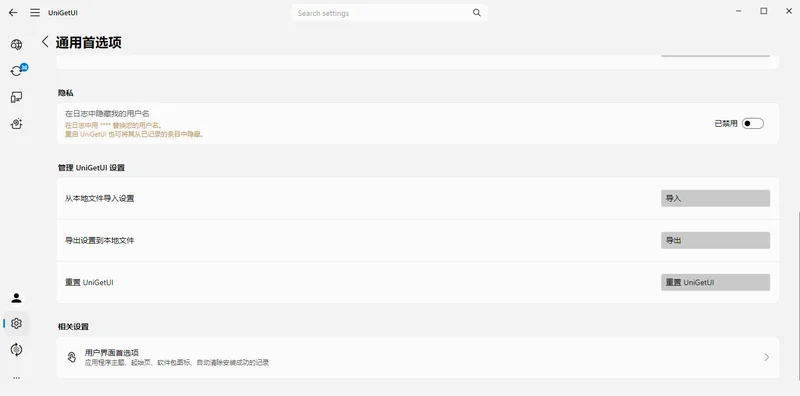
UniGetUI(原WingetUI)是一款为Windows 10/11用户打造的图形化包管理器集成工具,旨在将命令行包管理器的强大功能转化为直观的图形界面。它聚合了Winget(含Microsoft Store)、Scoop、Chocolatey、pip、npm和.NET Tool等多种主流包管理器,用户只需点击即可完成软件的搜索、安装、更新与卸载。UniGetUI还支持软件包信息预览、深色主题、安装队列管理、通知提醒以及已安装应用的更新检测,让系统维护变得高效又省心。
UniGetUI如何安装软件?
1. 从官网或GitHub Releases页面下载最新版UniGetUI安装包。
2. 双击运行安装程序,按照向导提示完成安装(建议勾选“为所有用户安装”)。
3. 启动UniGetUI后,在左侧导航栏选择“浏览”,即可看到所有可用的软件包。
4. 在搜索框输入软件名称(如“Notepad++”),点击搜索。
5. 从结果列表中点击目标软件,右侧会显示详细信息(版本、描述、哈希值等)。
6. 点击“安装”按钮,系统会自动调用对应包管理器执行安装,并显示进度条。
7. 安装完成后,会收到成功通知,软件出现在“已安装”列表中。
UniGetUI更新软件的正确方法?
1. 打开UniGetUI,点击左侧“更新”选项卡,软件会自动扫描所有已安装包管理器中的可更新项目。
2. 如果检测到更新,列表会显示待更新的软件及其当前版本和新版本。
3. 可以勾选单个软件点击“更新所选”,或直接点击“全部更新”批量处理。
4. 更新过程中可查看实时日志,避免操作冲突。
5. 更新完成后,软件会自动刷新列表并发送桌面通知。
6. 若希望关闭自动检测,可在设置中调整“更新检查”频率。
UniGetUI卸载软件时如何彻底清除?
1. 进入“已安装”选项卡,找到要卸载的软件。
2. 点击软件右侧的“卸载”按钮,UniGetUI会传参给对应的包管理器执行卸载命令。
3. 对于通过Winget或Scoop安装的软件,卸载后通常不会残留垃圾文件;若使用Chocolatey,建议后续运行“choco-cleaner”清理。
4. 如需强制卸载Windows内置应用,可在搜索框输入应用名称,选中后点击“卸载”,UniGetUI会调用系统命令移除。
5. 卸载过程中若出现依赖问题,UniGetUI会给出提示,可手动处理后再继续。
UniGetUI支持哪些快捷键操作?
| 快捷键 | 功能 |
|---|---|
| Ctrl + F | 快速搜索软件包 |
| Ctrl + I | 打开“已安装”视图 |
| Ctrl + U | 切换到“更新”选项卡 |
| Ctrl + B | 切换到“浏览”选项卡 |
| Ctrl + N | 新建导出/导入任务 |
| Ctrl + R | 刷新当前列表 |
| Alt + Enter | 查看软件包详细信息 |
| Ctrl + Q | 退出UniGetUI |
UniGetUI的配置需求是什么?
| 项目 | 最低配置 | 推荐配置 |
|---|---|---|
| 操作系统 | Windows 10 1809+ | Windows 11 |
| 处理器 | 1 GHz 双核 | 2 GHz 四核 |
| 内存 | 2 GB RAM | 4 GB RAM |
| 硬盘空间 | 100 MB 可用空间 | 500 MB 可用空间(含包缓存) |
| 依赖项 | 需要安装Winget、Scoop或Chocolatey之一 | 建议全装以获得最大软件库 |
| 网络 | 宽带连接 | 宽带连接 |
UniGetUI如何导入和导出软件包列表?
1. 点击软件界面左上角的“文件”菜单,选择“导出软件包”。
2. 在弹出的对话框中,勾选需要导出的包管理器(如Winget、Scoop等),UniGetUI会生成一个JSON格式的列表文件。
3. 保存文件到本地,方便以后重装系统或迁移时使用。
4. 导入时,点击“文件”→“导入软件包”,选择之前导出的JSON文件。
5. UnigetUI会解析文件并显示待安装的软件清单,用户可勾选或全选后一键安装。
6. 导入过程中会自动排除已存在的软件包,避免重复安装。
7. 此功能特别适合批量部署或在多台电脑间同步常用软件。
UniGetUI遇到安装失败怎么办?
1. 检查网络连接是否正常,部分包管理器需要从GitHub或海外源下载。
2. 查看UniGetUI底部的“日志”面板,定位具体的错误信息(如权限不足、源错误等)。
3. 尝试以管理员身份运行UniGetUI(右键→以管理员身份运行),解决权限问题。
4. 如果某个包管理器源失效,可在设置中添加镜像源或更换备份源。
5. 清除包管理器缓存:以Scoop为例,关闭UniGetUI后在终端执行“scoop-cache rm*”再重试。
6. 更新UniGetUI到最新版本,开发者会修复已知兼容性问题。
7. 若问题持续,可前往GitHub Issues提交报告,附带日志文件以便排查。

 Microsoft Edge增强版2026155.0.4283.60 便携版
 CDSpy光盘小侦探最新版0.2.0.0 电脑版
 ms windows error messages软件2.9.0.0 电脑版
 CDMenuPro软件6.40.6.0 电脑版
 飞梭文件管理最新版1.32 电脑版
 火鸟资源管理器2.0.1.180 电脑版
 往链点点通1.0.0.4 电脑版
 Microsoft SyncToy最新版2.0 电脑版
 SideSlide最新版3.5.10 电脑版
 定时关机1.0.0.4 电脑版
 魔盒软件软件1.0.0.3 电脑版
 Riva Tuner2.24.1.0 电脑版





 免费商用字体大全软件
 宏达软件大全
 电路仿真软件大全
 电脑文件管理软件大全
 电脑笔记软件大全
用户留言