


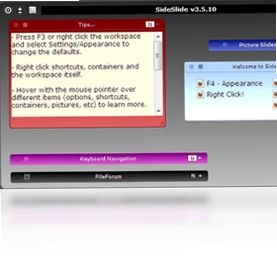
SideSlide 是一款可以让用户在电脑屏幕边缘创建迷你桌面面板的桌面管理工具,它平时隐藏在屏幕边缘,只有当鼠标靠近时才会自动弹出,既能保持桌面干净整洁,又能快速访问常用程序、文档和文件夹。SideSlide 支持快捷方式管理、便笺提醒、剪贴板捕获、分组启动等实用功能,用户可以通过拖拽方式自由组织内容,还能自定义背景图片和颜色,打造完全个性化的操作面板。对于经常需要同时处理多项任务的办公人群来说,SideSlide 能够有效提升桌面空间利用率和操作效率。
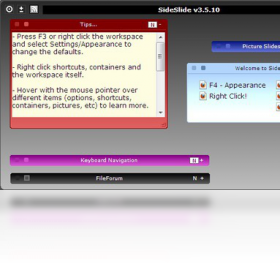
SideSlide 怎么设置隐藏和显示快捷方式
1.首先打开 SideSlide 软件,在主界面中找到需要设置的快捷方式图标,右键点击该图标会弹出操作菜单。
2.在右键菜单中查找“隐藏”或“隐藏快捷方式”选项,点击后该图标会从当前容器中消失,但并不会被删除。
3.如果需要重新显示被隐藏的快捷方式,可以在容器空白处右键点击,选择“显示隐藏项目”或类似选项。
4.也可以在 SideSlide 的设置面板中找到“快捷方式管理”分类,查看所有已隐藏项目的列表。
5.在隐藏项目列表中勾选需要恢复的快捷方式,点击确认后即可重新显示在面板中。
6.建议定期整理隐藏项目,避免因为隐藏过多导致后续查找困难,保持面板整洁有序。
SideSlide 如何创建自定义容器组织内容
1.在 SideSlide 面板的空白区域右键点击,选择“新建容器”选项,系统会在当前位置创建一个空的容器框。
2.为新容器命名,名称可以根据用途来定,比如“办公工具”“常用文档”“娱乐影音”等,方便快速识别。
3.将桌面上的快捷方式、文件夹或文档直接拖拽到容器内部,图标会自动排列在容器中。
4.右键点击容器标题栏,可以设置容器的背景颜色、透明度以及边框样式,让外观更符合个人审美。
5.通过拖拽容器边缘可以调整容器大小,拖拽标题栏可以移动容器位置,支持自由布局。
6.容器支持嵌套功能,可以将一个容器拖入另一个容器中形成层次结构,点击即可展开或收缩。
SideSlide 的提醒和便笺功能怎么使用
1.在 SideSlide 面板上右键点击,选择“新建便笺”或“新建提醒”选项,会在面板中出现一个便笺窗口。
2.在便笺中输入需要记录的文字内容,比如待办事项、会议时间、重要电话等。
3.如果需要设置提醒,双击便笺进入编辑模式,找到提醒时间设置选项,设定具体的日期和时间。
4.设定完成后,到达指定时间 SideSlide 会弹出提示窗口并播放提示音,确保不会错过重要事项。
5.便笺支持拖拽移动和调整大小,可以放置在面板的任意位置,也可以收起到容器中统一管理。
6.不再需要的便笺可以直接右键删除,已完成的提醒可以标记为完成或直接清除。
SideSlide 配置需求一览
| 配置项目 | 最低要求 | 推荐配置 |
|---|---|---|
| 操作系统 | Windows XP | Windows 7/10/11 |
| 处理器 | 1GHz | 2GHz 及以上 |
| 内存 | 512MB | 1GB 及以上 |
| 硬盘空间 | 50MB | 200MB 以上 |
| 显示分辨率 | 1024×768 | 1920×1080 及以上 |
SideSlide 常用快捷键有哪些
| 快捷键 | 功能说明 |
|---|---|
| Ctrl+Alt+S | 显示或隐藏 SideSlide 主面板 |
| Ctrl+Alt+N | 快速新建便笺 |
| Ctrl+Alt+R | 快速新建提醒 |
| Ctrl+Alt+C | 捕获剪贴板内容到面板 |
| Ctrl+Alt+G | 执行分组启动 |
| Ctrl+Alt+H | 隐藏当前激活的容器 |
SideSlide 的分组启动功能如何配置
1.首先在 SideSlide 面板中创建一个新的容器,将其命名为“分组启动”或类似的名称,用于存放需要同时启动的程序。
2.将需要一起启动的多个程序快捷方式依次拖拽到该容器中,排列顺序可以根据启动优先级调整。
3.右键点击该容器标题栏,在菜单中选择“设置为分组启动”或“组运行”选项,将该容器标记为分组启动容器。
4.如果需要调整启动顺序,可以直接拖拽容器内的图标进行排序,排在前面的程序会优先启动。
5.可以为分组启动设置快捷键,在容器属性中找到快捷键设置项,按下自定义的组合键即可绑定。
6.配置完成后,双击该容器或按下绑定的快捷键,SideSlide 会依次启动容器内的所有程序。
SideSlide 如何自定义背景图片和颜色
1.打开 SideSlide 面板,在面板空白处右键点击,选择“属性”或“设置”选项进入外观配置界面。
2.在背景设置区域,可以选择“纯色背景”模式,然后通过颜色选择器挑选喜欢的背景颜色。
3.如果希望使用图片作为背景,选择“图片背景”模式,点击浏览按钮从本地选择一张图片文件。
4.背景图片支持平铺、拉伸、居中等多种显示方式,根据图片尺寸和个人喜好选择合适的模式。
5.可以分别对主面板和各个容器设置不同的背景,容器背景支持透明度调节,让层次感更分明。
6.设置完成后点击应用按钮,效果会立即生效,如果不满意可以随时恢复默认设置重新调整。
SideSlide 的剪贴板捕获功能怎么用
1.在 SideSlide 面板上右键点击,选择“新建剪贴板捕获”或类似选项,会在面板中创建一个剪贴板记录区域。
2.开启剪贴板监控功能后,每次复制文字或图片内容时,SideSlide 会自动将内容记录到剪贴板捕获区域中。
3.点击任意一条剪贴板记录,可以直接查看完整内容,也可以将内容重新复制到系统剪贴板中。
4.剪贴板记录支持分类保存,可以创建多个捕获容器,分别存放不同用途的剪贴板内容。
5.对于不再需要的剪贴板记录,可以右键点击选择删除,也可以设置自动清理规则控制记录数量。
6.剪贴板捕获功能特别适合需要频繁复制粘贴文字素材的编辑和文案工作人员使用。
 冰凌输入法软件9.4.25.3698 电脑版
 猎豹轻桌面软件2.1.0 电脑版
 Listary (文件搜索工具)6.0.9.25 电脑版
 拼音加加软件5.2.0.0 电脑版
 极度刷机最新版0.9.4 电脑版
 时间专家(KingTime)1.32 pc版
 Quick Batch File Compiler (快速批处理文件编译器)3.2.9.0 电脑版
 Okoker Removable Data Recovery软件5.1.11 电脑版
 SignGUI(数字签名工具)1.04 电脑版
 restorator(资源编辑器)3.70 电脑版
 ShellMenuView (Shell菜单查看器)1.12.0.0 电脑版
 siv-system information viewer(技嘉系统信息查看器)4.16.0.0 电脑版





 免费商用字体大全软件
 宏达软件大全
 电路仿真软件大全
 电脑文件管理软件大全
 电脑笔记软件大全
用户留言