


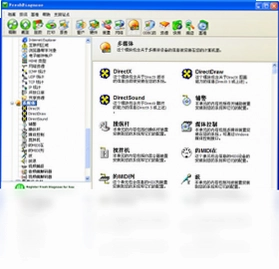
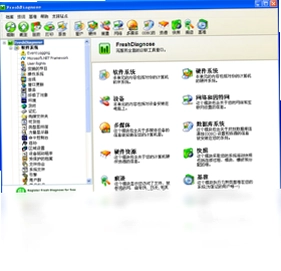
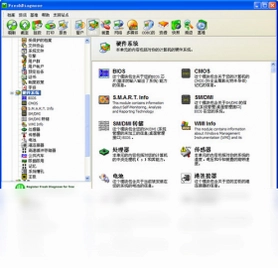
Fresh Diagnose是一款面向Windows电脑用户的免费硬件分析与基准测试工具,能够对CPU、硬盘、视频系统、主板、内存、光驱、网络设备等多个核心硬件进行深度检测,并以直观的图表和数据形式呈现检测结果。无论你是想了解电脑的整体配置、排查硬件故障,还是对比不同硬件的性能表现,Fresh Diagnose都能提供详尽的参考数据。它体积小巧、安装简便,适合普通用户和DIY爱好者日常使用,帮助大家更全面地掌握爱机的运行状态。
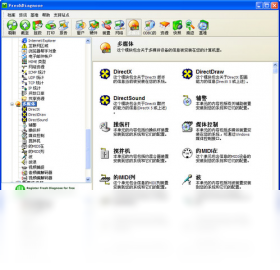
Fresh Diagnose怎么查看电脑硬件配置信息
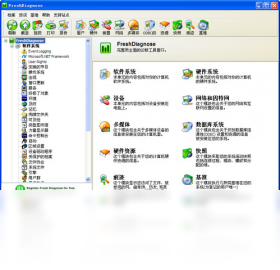
1.下载并完成Fresh Diagnose的安装后,双击桌面图标启动软件,进入主界面。
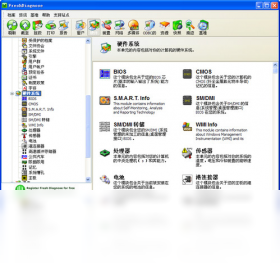
2.在主界面左侧的系统信息列表中,点击“System Information”分类,可以看到主板、BIOS、处理器等基础信息。
3.展开“CPU”子项,即可查看处理器的型号、主频、缓存大小、核心数量等详细参数。
4.点击“Memory”选项,软件会显示内存的总容量、使用情况以及每条内存条的规格信息。
5.选择“Storage”或“Drives”分类,可以查看硬盘型号、容量、分区情况以及接口类型。
6.若想了解显卡信息,展开“Video”分类,能看到显卡型号、显存容量、驱动版本等数据。
7.所有信息均支持一键导出为文本或HTML报告,方便保存和分享。
Fresh Diagnose性能基准测试如何操作
1.打开Fresh Diagnose,在顶部菜单栏中找到“Benchmarks”菜单并点击。
2.从下拉列表中选择需要测试的项目,例如CPU Benchmark、Memory Benchmark或Disk Benchmark。
3.以CPU测试为例,点击“CPU Benchmark”后,软件会弹出测试窗口,点击“Start”按钮开始跑分。
4.测试过程中请勿关闭窗口或运行其他大型程序,以免影响测试结果的准确性。
5.测试完成后,软件会给出一个分数,并与内置的参考数据进行对比,直观展示硬件性能水平。
6.你可以将测试结果保存下来,作为日后升级硬件或优化系统的参考依据。
Fresh Diagnose支持哪些硬件检测项目
1.Fresh Diagnose支持对中央处理器进行详细检测,包括型号识别、频率监测、指令集支持情况等。
2.在存储设备方面,软件可以检测硬盘的SMART信息、温度、转速以及坏道情况。
3.对于视频系统,Fresh Diagnose能够识别显卡型号、显存大小、支持的显示模式以及驱动版本。
4.主板检测涵盖芯片组型号、总线类型、扩展插槽以及BIOS版本等关键信息。
5.软件还提供对内存、光驱、键盘、鼠标、打印机等外设的检测功能。
6.网络方面,Fresh Diagnose可以查看网卡型号、MAC地址、IP配置以及网络连接状态。
Fresh Diagnose快捷键与操作效率提升技巧
| 快捷键 | 功能说明 |
|---|---|
| F5 | 刷新当前硬件检测页面数据 |
| Ctrl+S | 保存当前检测报告到本地 |
| Ctrl+P | 打印当前页面信息 |
| Ctrl+C | 复制选中的硬件参数 |
| F1 | 打开软件帮助文档 |
| Alt+F4 | 快速退出软件 |
Fresh Diagnose运行配置要求高不高
| 配置项 | 最低要求 | 推荐配置 |
|---|---|---|
| 操作系统 | Windows XP | Windows 7/10/11 |
| 处理器 | 1GHz及以上 | 双核2GHz及以上 |
| 内存 | 256MB | 1GB及以上 |
| 硬盘空间 | 50MB可用空间 | 200MB以上 |
| 显示器 | 800×600分辨率 | 1024×768及以上 |
Fresh Diagnose检测结果不准确怎么办
1.首先确认软件版本是否为最新,旧版本可能无法正确识别新型硬件,建议前往官方渠道获取更新。
2.检查是否安装了正确的硬件驱动程序,驱动缺失或过旧会导致检测数据异常。
3.关闭其他正在运行的硬件监测类软件,避免多个程序同时读取传感器数据造成冲突。
4.尝试以管理员身份运行Fresh Diagnose,确保软件有足够的权限访问底层硬件信息。
5.如果某项数据明显异常,可以在软件设置中重置检测模块,然后重新扫描硬件。
6.若问题依旧存在,可将检测报告导出后联系软件技术支持或在相关论坛寻求帮助。
Fresh Diagnose如何导出和分享检测报告
1.在Fresh Diagnose主界面完成各项检测后,点击顶部菜单栏的“File”选项。
2.在下拉菜单中选择“Export”或“Save Report”,弹出保存对话框。
3.选择报告保存格式,通常支持TXT文本、HTML网页以及CSV表格等多种格式。
4.指定保存路径并命名文件,点击“保存”按钮即可将报告导出到本地。
5.如果需要分享给他人,可以直接将导出的HTML文件通过邮件或即时通讯工具发送。
6.也可以在软件中直接点击“Print”按钮,将检测结果打印成纸质文档留存。
Fresh Diagnose能否检测硬件温度与健康状态
1.启动Fresh Diagnose后,在左侧列表中找到“Sensors”或“Health”相关分类。
2.点击进入后,软件会显示CPU温度、主板温度、硬盘温度等实时数据。
3.对于硬盘,Fresh Diagnose可以读取SMART信息,包括通电时间、坏道计数、健康百分比等。
4.如果某项数值超过安全阈值,软件会以红色或警告图标进行提示。
5.你可以设置温度报警阈值,当硬件温度过高时软件会自动弹出提醒。
6.定期使用Fresh Diagnose检查硬件健康状态,有助于及时发现潜在问题,延长电脑使用寿命。
 Listary (文件搜索工具)6.0.9.25 电脑版
 拼音加加软件5.2.0.0 电脑版
 极度刷机最新版0.9.4 电脑版
 时间专家(KingTime)1.32 pc版
 Quick Batch File Compiler (快速批处理文件编译器)3.2.9.0 电脑版
 Okoker Removable Data Recovery软件5.1.11 电脑版
 SignGUI(数字签名工具)1.04 电脑版
 restorator(资源编辑器)3.70 电脑版
 ShellMenuView (Shell菜单查看器)1.12.0.0 电脑版
 siv-system information viewer(技嘉系统信息查看器)4.16.0.0 电脑版
 sharemouse软件1.0.91 电脑版
 SoftKey Revealer (注册码查看器)2.6.0.0 电脑版
 TTHexEdit(十六进制编辑器)1.0.0.0 电脑版





 免费商用字体大全软件
 宏达软件大全
 电路仿真软件大全
 电脑文件管理软件大全
 电脑笔记软件大全
用户留言