








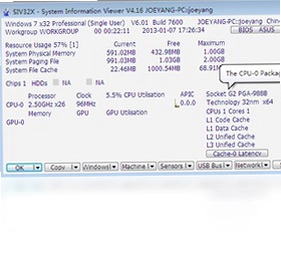
siv-system information viewer电脑版是一款由技嘉官方推出的专业硬件监测工具,能够实时检测主板电压、CPU温度、风扇转速、硬盘使用率以及内存占用率等关键数据。对于经常需要了解电脑运行状态的用户来说,这款软件界面简洁直观,无需复杂设置即可快速上手,帮助您及时发现硬件异常,保障系统稳定运行。siv-system information viewer不仅适合普通用户日常查看电脑健康状况,也能满足DIY玩家和运维人员的深度监测需求,是一款轻量实用的系统信息查看利器。
siv-system information viewer可以监测哪些硬件信息
1.启动siv-system information viewer电脑版后,软件会自动扫描当前计算机的硬件配置,并在主界面左侧列出所有可监测的设备类别。
2.点击主板选项,您可以看到实时电压数据,包括CPU核心电压、内存电压以及各主要供电接口的电压值,帮助判断电源供应是否稳定。
3.切换到CPU温度标签页,软件会显示每个核心的当前温度、最高温度以及温度变化曲线,方便观察散热效果。
4.在风扇转速区域,siv-system information viewer会列出所有已连接风扇的实时转速,包括CPU风扇、机箱风扇和显卡风扇,单位以RPM显示。
5.硬盘使用率部分会展示各磁盘的读写速度、活动时间百分比以及剩余空间,让您清楚了解存储设备的工作负荷。
6.内存使用率页面则提供物理内存和虚拟内存的占用情况,包括已用容量、可用容量以及缓存大小,一目了然。
siv-system information viewer如何设置温度报警提醒
1.打开siv-system information viewer电脑版,在主界面顶部菜单栏中找到设置选项并点击进入。
2.在设置窗口中,选择报警与通知选项卡,这里可以分别针对CPU温度、主板温度、风扇转速等项目设置阈值。
3.勾选启用温度报警功能,然后拖动滑块或手动输入您希望触发报警的温度上限值,例如80摄氏度。
4.接着设置报警方式,siv-system information viewer支持弹出窗口提示、声音警报以及记录日志三种形式,您可以按需勾选。
5.如果希望软件在后台持续监测,请勾选最小化到系统托盘并保持监测,这样即使关闭主窗口也能及时收到异常提醒。
6.完成设置后点击应用和确定按钮,siv-system information viewer会立即生效新的报警规则,无需重启软件。
siv-system information viewer电脑版配置要求高不高
| 项目 | 最低要求 | 推荐配置 |
|---|---|---|
| 操作系统 | Windows 7 32位 | Windows 10/11 64位 |
| 处理器 | 1GHz 及以上 | 双核 2GHz 及以上 |
| 内存 | 512MB | 2GB 及以上 |
| 硬盘空间 | 50MB 可用空间 | 100MB 以上 |
| 显示器分辨率 | 1024×768 | 1920×1080 及以上 |
siv-system information viewer怎么查看硬盘使用率
1.首先确保siv-system information viewer电脑版已经正常安装并运行在您的Windows系统中。
2.在主界面左侧导航栏中找到存储设备或硬盘分类,点击后右侧会显示所有已识别的硬盘列表。
3.选中您想要查看的具体硬盘,siv-system information viewer会展示该硬盘的型号、容量、接口类型等基本信息。
4.向下滚动页面,找到使用率区域,这里以百分比形式显示当前硬盘的活动时间占比。
5.如果您的硬盘支持S.M.A.R.T.技术,siv-system information viewer还会额外显示健康状态和温度数据。
6.您可以通过底部状态栏的刷新按钮手动更新数据,或者开启自动刷新让siv-system information viewer每隔几秒自动采集一次。
7.对于多硬盘用户,可以逐个点击查看,对比不同硬盘的负载情况,及时发现性能瓶颈。
siv-system information viewer常用快捷键有哪些
| 快捷键 | 功能说明 |
|---|---|
| F5 | 立即刷新所有硬件监测数据 |
| Ctrl+S | 保存当前监测报告为文件 |
| Ctrl+P | 打印当前页面信息 |
| Ctrl+T | 切换至系统托盘模式 |
| F1 | 打开帮助文档 |
| Ctrl+R | 重置所有报警阈值 |
siv-system information viewer数据不准怎么校准
1.确认siv-system information viewer电脑版是否为最新版本,旧版本可能存在传感器兼容性问题,建议更新到最新版。
2.检查主板BIOS中的硬件监测功能是否已开启,部分主板默认关闭了传感器数据输出。
3.以管理员身份重新运行siv-system information viewer,权限不足可能导致无法读取底层传感器数据。
4.在软件设置中找到传感器校准选项,siv-system information viewer允许用户手动微调电压和温度的偏移量。
5.如果某项数据明显异常,可以尝试在BIOS中恢复默认设置,排除超频或自定义参数造成的干扰。
6.对比其他监测工具的数据,如果siv-system information viewer读数偏差较大,建议联系技嘉官方技术支持获取帮助。
siv-system information viewer支持哪些主板型号
1.siv-system information viewer电脑版主要针对技嘉品牌主板进行优化,能够完整读取技嘉主板上各类传感器的数据。
2.对于技嘉较新的Intel和AMD平台主板,siv-system information viewer通常能提供最全面的监测支持。
3.部分老旧型号的技嘉主板可能只能读取基础电压和温度信息,高级风扇控制功能可能不可用。
4.非技嘉主板用户也可以安装siv-system information viewer,但部分传感器数据可能无法正确显示或缺失。
5.建议在技嘉官网查询您的主板型号是否在siv-system information viewer的兼容列表中,以获得最佳使用体验。
6.如果您使用的是技嘉笔记本或迷你主机,siv-system information viewer同样可以提供相应的硬件监测功能。
 文件批量改名系统7.1.0.0 电脑版
 DLL Export Viewer(DLL导出查看器)1.3.6.0 电脑版
 EyeDefender(视力保护助手)1.09 电脑版
 Ventoy制作启动u盘1.1.18中文版
 Microsoft Edge增强版2026155.0.4283.45 便携版
 Dos2usb最新版1.59.84 电脑版
 Dr. Hardware (硬件医生)2009.9.9.2 电脑版
 DIY电脑性能测试3.3.9.5 电脑版
 Display Tuner1.7.0.161 官方版
 Desk Topmost软件5.2.3 电脑版
 Defpix(液晶坏点检测工具)1.3.8.14 电脑版
 DailyPim(天天个人助理)4.50 电脑版
 CubicExplorer(立方资源管理器)0.80.0.122 电脑版
 cutezip10.26.1.0 电脑版




 电脑笔记软件大全
 电脑文件搜索软件
 电脑系统安装软件
 系统还原软件大全
 电脑文件传输软件
用户留言