


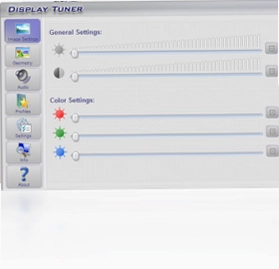
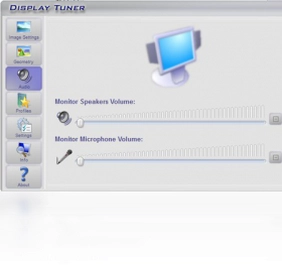
Display Tuner 是一款专注于显示器参数调节的轻量级工具,能够帮助用户绕过繁琐的显示器 OSD 菜单,直接在电脑上完成对比度、亮度、色彩、几何校正等设置。对于需要频繁切换显示效果的用户来说,Display Tuner 支持创建多个配置文件,例如电影模式、文本模式、游戏模式,只需按下快捷键即可快速切换。如果显示器自带扬声器或麦克风,Display Tuner 也能同步调整音量。使用前请确认显示器支持 DDC-CI 协议,目前市面上大多数主流显示器均已支持该功能,整体操作直观高效,适合办公、娱乐及专业设计场景使用。

Display Tuner 怎么调整显示器亮度与对比度
1.首先确认电脑与显示器已通过 VGA、DVI、HDMI 或 DP 线缆正常连接,并确保显示器电源处于开启状态。
2.启动 Display Tuner 软件,等待程序自动检测当前连接的显示器设备,识别成功后在主界面左侧会显示显示器型号列表。
3.在显示器列表中选择需要调节的目标屏幕,点击进入亮度与对比度调节面板。
4.拖动亮度滑块,观察屏幕实际变化,建议将亮度调整到与环境光线匹配的水平,避免过亮或过暗造成视觉疲劳。
5.继续拖动对比度滑块,适当提升对比度可增强画面层次感,但不宜过高,否则容易丢失暗部细节。
6.调整完成后点击保存按钮,软件会将当前参数写入显示器,下次启动时自动保留该设置。
Display Tuner 快捷键设置与使用说明
Display Tuner 支持为不同配置文件绑定全局快捷键,方便用户在不同使用场景间快速切换。以下为常用快捷键操作对照表:
| 功能项目 | 默认快捷键 | 自定义范围 | 适用场景 |
|---|---|---|---|
| 切换至电影模式 | Ctrl+Alt+1 | 可修改为任意组合键 | 观看影片时增强色彩饱和度 |
| 切换至文本模式 | Ctrl+Alt+2 | 可修改为任意组合键 | 阅读文档时降低蓝光与亮度 |
| 切换至游戏模式 | Ctrl+Alt+3 | 可修改为任意组合键 | 游戏时提升响应与对比度 |
| 恢复默认设置 | Ctrl+Alt+0 | 可修改为任意组合键 | 快速回到出厂显示参数 |
| 打开主界面 | Ctrl+Alt+M | 可修改为任意组合键 | 随时呼出调节面板 |
用户可在软件设置中点击快捷键栏位,按下新的组合键即可完成替换,注意避免与系统或其他软件快捷键冲突。

Display Tuner 配置需求与兼容性说明
Display Tuner 对硬件与系统环境有一定要求,以下是详细配置对照表:
| 项目 | 最低要求 | 推荐配置 | 备注说明 |
|---|---|---|---|
| 操作系统 | Windows XP SP3 | Windows 7/8/10/11 | 32 位与 64 位均支持 |
| 显示器接口 | VGA / DVI | HDMI / DP | 需支持 DDC-CI 协议 |
| 系统内存 | 512 MB | 2 GB 及以上 | 占用资源极低 |
| 硬盘空间 | 10 MB | 50 MB | 安装包体积小巧 |
| 其他要求 | 管理员权限 | 管理员权限 | 首次运行需授权 |
若显示器不支持 DDC-CI,软件将无法读取或写入显示参数,建议查阅显示器说明书确认该功能是否开启。
Display Tuner 如何创建多个显示配置文件
1.打开 Display Tuner 主界面,点击配置文件管理区域的新建按钮。
2.在弹出的对话框中输入配置文件名称,例如“夜间阅读”“设计调色”“影音娱乐”等便于识别的名字。
3.根据当前使用需求,分别调整亮度、对比度、色温、RGB 增益等参数,直到画面效果满意为止。
4.为该配置文件分配一个独立的快捷键组合,方便后续一键调用。
5.重复上述步骤,创建多个不同用途的配置文件,软件会自动保存所有参数。
6.使用时只需按下对应快捷键,Display Tuner 便会立即将显示器切换至该配置状态。
7.如需修改已有配置,选中后直接调整参数并保存即可覆盖原设置。
Display Tuner 支持调整显示器扬声器与麦克风音量吗
1.确认显示器内置扬声器或麦克风,并通过 HDMI、DP 或 USB 线与电脑完成音频连接。
2.启动 Display Tuner,软件会自动识别显示器附带的音频设备。
3.在音频调节面板中,找到扬声器音量滑块,拖动即可调整输出音量大小。
4.若显示器带有麦克风,同样可以在对应面板中调节输入增益,避免录音过爆或声音过小。
5.部分显示器还支持静音切换,点击静音按钮可快速关闭音频输出。
6.调整完成后保存设置,软件会记住当前音频参数,下次开机自动应用。
Display Tuner 颜色与几何调整功能详解
1.进入颜色调整模块,可分别调节红、绿、蓝三原色增益,用于校正显示器偏色问题。
2.色温选项提供预设值,如 6500K、9300K 等,也可手动输入数值进行微调。
3.几何调整功能支持画面水平位置、垂直位置、水平尺寸、垂直尺寸的修正,适合老式显示器或画面偏移场景。
4.部分显示器还支持枕形、梯形校正,Display Tuner 会依据设备能力显示可用选项。
5.每次调整后建议观察屏幕边缘与测试图案,确保画面居中且比例正常。
6.所有修改均可保存至配置文件,方便在不同输入源之间切换时快速恢复。
Display Tuner 常见问题与解决方法
1.如果软件提示无法检测到显示器,请先检查连接线是否插紧,并确认显示器 DDC-CI 功能已在 OSD 菜单中开启。
2.若快捷键无效,可能是与系统或其他软件冲突,尝试更换组合键或关闭占用快捷键的程序。
3.调整参数后显示器无反应,可尝试以管理员身份重新运行 Display Tuner。
4.部分笔记本内置屏幕不支持 DDC-CI,此时软件只能对外接显示器生效。
5.软件界面显示乱码时,请检查系统区域语言设置,或重新安装最新版本。
6.如遇配置文件丢失,可手动备份软件安装目录下的配置文件夹,便于恢复。
 ESBCalc(科学计算器)8.1.3.148 电脑版
 EyeDefender(视力保护助手)1.09 电脑版
 DLL Export Viewer(DLL导出查看器)1.3.6.0 电脑版
 文件批量改名系统7.1.0.0 电脑版
 Active SMART (硬盘健康监测)2.9.4.790 pc版
 Advanced Zip Repairer(ZIP压缩文件修复工具)1.7.0.0 电脑版
 Ant Renamer (蚂蚁批量更名工具)2.1.2.0 电脑版
 AppCrashView软件1.1.1.0 电脑版
 Ativa CPU Speed软件1.0 电脑版
 W10Privacy中文版(隐私设置工具)6.3.0.2 单文件版





 电脑笔记软件大全
 电脑文件搜索软件
 电脑系统安装软件
 系统还原软件大全
 电脑文件传输软件
用户留言