


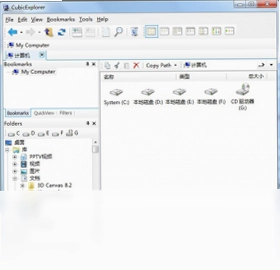
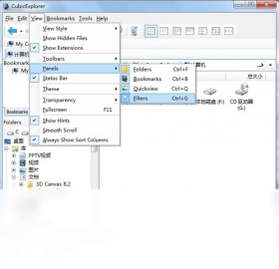
CubicExplorer是一款体积小巧、功能强大的免费文件管理工具,专为提升Windows用户的文件操作效率而设计。它打破了传统资源管理器单窗口单目录的局限,通过标签页方式让您在一个窗口内同时打开多个文件夹,轻松实现跨目录的文件复制、移动与整理。软件内置书签功能,可将常用目录一键收藏,随时快速跳转。CubicExplorer还支持双窗格浏览、文件过滤、批量重命名等实用特性,界面简洁易用,资源占用低,是替代系统自带文件管理器的理想选择。
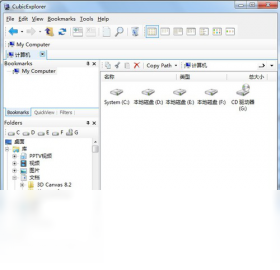
CubicExplorer标签页功能怎么使用
1.启动CubicExplorer后,在主界面顶部可以看到标签栏,默认已打开一个标签页显示当前目录内容。
2.点击标签栏右侧的+号按钮或按Ctrl+T快捷键,即可新建一个标签页,新标签默认显示与当前相同的目录。
3.在新建的标签页中导航到您需要的其他文件夹,此时两个标签页分别指向不同目录,方便对比和操作。
4.您可以将一个标签页中的文件直接拖拽到另一个标签页的窗口区域,实现跨目录快速移动或复制文件。
5.右键点击任意标签页,可以执行关闭当前标签、关闭其他标签、关闭右侧标签等批量管理操作。
6.如果某个标签页需要固定保留,可以右键选择锁定标签页,防止误关闭。
CubicExplorer书签功能如何设置
1.在CubicExplorer中导航到您经常需要访问的文件夹目录。
2.点击菜单栏的书签选项,或者直接按Ctrl+D快捷键,弹出添加书签对话框。
3.在对话框中为书签命名一个易于识别的名称,方便日后快速辨认。
4.选择书签的保存位置,可以放在根目录下,也可以创建子文件夹进行分类管理。
5.点击确定后,书签即添加成功,在书签菜单中可以看到新增的条目。
6.下次需要访问该目录时,只需打开书签菜单点击对应条目,即可立即跳转到目标文件夹。

CubicExplorer常用快捷键有哪些
| 快捷键 | 功能说明 |
|---|---|
| Ctrl+T | 新建标签页 |
| Ctrl+W | 关闭当前标签页 |
| Ctrl+D | 添加当前目录为书签 |
| Ctrl+C | 复制选中文件 |
| Ctrl+V | 粘贴文件到当前目录 |
| Ctrl+X | 剪切选中文件 |
| F2 | 重命名选中文件 |
| F5 | 刷新当前目录 |
| Ctrl+F | 搜索文件 |
CubicExplorer支持哪些文件操作功能
1.基础文件操作方面,CubicExplorer支持复制、粘贴、剪切、删除、重命名等常规功能,操作方式与系统资源管理器一致。
2.批量处理方面,可以框选多个文件后统一执行复制、移动或删除操作,大幅提升整理效率。
3.文件过滤功能允许您按扩展名、文件名关键词等条件筛选当前目录中的文件,快速定位目标。
4.双窗格模式让您同时在左右两个面板中浏览不同目录,拖拽即可完成文件搬运。
5.内置的批量重命名工具支持添加前缀后缀、替换字符、编号排序等多种命名规则。
6.文件属性查看功能可以快速获取文件大小、创建时间、修改时间等详细信息。
CubicExplorer配置要求高不高
| 配置项 | 最低要求 | 推荐配置 |
|---|---|---|
| 操作系统 | Windows XP及以上 | Windows 7/10/11 |
| 处理器 | 1GHz | 2GHz及以上 |
| 内存 | 512MB | 1GB及以上 |
| 硬盘空间 | 10MB | 50MB及以上 |
| 显示器分辨率 | 800×600 | 1024×768及以上 |
CubicExplorer如何管理多个标签页
1.打开CubicExplorer后,通过Ctrl+T或点击+号可以不断新建标签页,每个标签页独立显示一个目录内容。
2.标签页支持拖拽排序,按住某个标签页左右拖动即可调整排列顺序,方便按使用频率组织。
3.右键点击标签页可以选择复制标签页,快速创建一个与当前目录相同的标签。
4.当标签页数量较多时,可以使用关闭其他标签功能一键清理,只保留当前正在使用的标签。
5.标签页支持会话保存功能,关闭软件后重新打开可以恢复上次的标签页状态。
6.您还可以将常用标签页锁定,锁定后的标签页不会因为批量关闭操作而被误关。
CubicExplorer与系统资源管理器有什么区别
1.最显著的区别是标签页浏览方式,CubicExplorer可以在单窗口内打开多个目录标签,而系统资源管理器每个窗口只能显示一个目录。
2.书签功能是CubicExplorer的特色之一,可以将常用目录收藏起来一键跳转,系统资源管理器仅支持快速访问固定几个位置。
3.双窗格模式让CubicExplorer能够并排显示两个目录,拖拽文件即可完成跨目录操作,系统资源管理器需要打开两个窗口才能实现类似效果。
4.CubicExplorer体积小巧、启动迅速,对系统资源的占用明显低于系统自带资源管理器。
5.文件过滤和批量重命名功能在CubicExplorer中集成得更加直观易用,操作步骤更少。
6.CubicExplorer完全免费,无需安装即可使用便携版,适合放在U盘中随身携带。
 Eusing Cleaner软件2.8 电脑版
 EasySetup软件封装工具3.14 电脑版
 Excellence Hot Key最新版1.8 电脑版
 ExamXML (XML文档对比工具)5.42 电脑版
 Geany最新版0.2 电脑版
 MeinPlatz硬盘空间扫描工具5.05 电脑版
 美图盒子软件1.0.0.1000 电脑版
 ZenKEY软件2.3.0.20 电脑版
 酷客精灵最新版1.4.2.20 电脑版
 烧狗刻录(BurnGO)4.1.9.0 电脑版





 电脑笔记软件大全
 电脑文件搜索软件
 电脑系统安装软件
 系统还原软件大全
 电脑文件传输软件
用户留言