


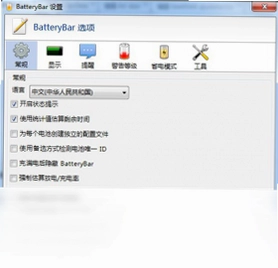
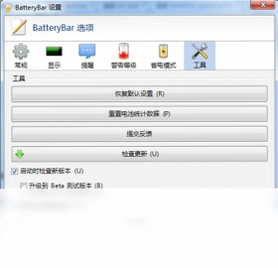
BatteryBar电脑版是一款小巧而强大的电池计量工具,专为笔记本电脑用户打造。它通过持续记录电池日常充放电数据,智能估算剩余使用时间,并且使用时间越长,估算结果越精准。BatteryBar电脑版能够实时显示电池电量百分比、剩余时间、充电速率以及电池损耗程度,帮助用户全面掌握电池健康状况。软件界面简洁直观,可无缝嵌入任务栏,几乎不占用系统资源,是笔记本用户延长电池寿命、优化续航体验的得力助手。
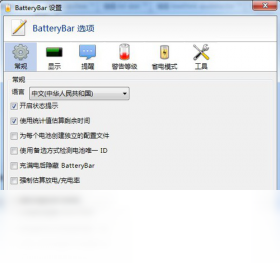
BatteryBar电脑版如何查看电池损耗程度?
1.首先确保BatteryBar电脑版已经正确安装并运行在任务栏上,此时你将看到电池图标旁边显示电量百分比。
2.将鼠标指针悬停在任务栏的BatteryBar电池图标上,会弹出一个详细的信息浮窗,其中包含电池设计容量和当前满充容量。
3.在浮窗中找到“电池损耗”或“Wear Level”这一项,它通常以百分比形式显示电池的健康损耗程度。
4.如果浮窗信息不够详细,可以右键点击电池图标,选择“设置”或“选项”,进入高级界面查看更全面的电池数据报告。
5.在高级界面中,你还能看到电池的充放电循环次数、当前电压、充电速率等专业参数,从而全面评估电池老化状况。
6.若想长期追踪损耗变化,可以定期记录损耗百分比,对比不同时间的数据,判断电池是否需要更换。
BatteryBar电脑版支持哪些自定义显示设置?
1.右键点击任务栏上的BatteryBar图标,从弹出菜单中选择“选项”或“设置”进入配置窗口。
2.在“显示”选项卡中,你可以自由切换电池信息的显示方式,包括仅显示百分比、仅显示剩余时间或两者同时显示。
3.在“颜色”设置里,能够根据电量高低自定义进度条颜色,例如低电量显示红色、中等电量显示黄色、高电量显示绿色。
4.你还可以调整字体大小和字体样式,让任务栏上的电池信息更符合个人视觉习惯。
5.在“高级”选项卡中,可以设置是否显示总剩余时间、是否启用鼠标悬停提示以及是否在充电时显示动画效果。
6.所有设置修改完成后点击“应用”和“确定”,任务栏显示会立即更新,无需重启电脑。
BatteryBar电脑版配置需求高不高?
| 项目 | 最低要求 | 推荐配置 |
|---|---|---|
| 操作系统 | Windows XP | Windows 10/11 |
| 处理器 | 1GHz 及以上 | 双核 2GHz 及以上 |
| 内存 | 512MB | 2GB 及以上 |
| 硬盘空间 | 5MB 可用空间 | 20MB 可用空间 |
| 其他 | 笔记本电池 | 笔记本电池 |
BatteryBar电脑版常用快捷键有哪些?
| 快捷键 | 功能说明 |
|---|---|
| Ctrl + 鼠标悬停 | 显示详细电池信息浮窗 |
| 右键单击图标 | 打开快捷菜单 |
| 双击图标 | 打开设置窗口 |
| Alt + 拖动 | 调整任务栏显示位置 |
BatteryBar电脑版电池估算时间不准怎么办?
1.刚安装BatteryBar电脑版时,由于缺乏历史数据,估算时间可能偏差较大,这是正常现象,需要耐心使用一段时间。
2.建议进行几次完整的充放电循环,即充满电后正常使用直到电量较低再充电,让软件充分学习电池特性。
3.在设置中检查是否开启了“自动校准”功能,该功能会定期修正估算模型,提高剩余时间预测准确度。
4.如果长期不准,可以尝试在设置中重置电池历史数据,让BatteryBar电脑版重新开始记录和估算。
5.确保没有同时运行多个电池管理软件,避免数据冲突导致估算异常。
6.更新BatteryBar电脑版到最新版本,新版本通常会优化算法,提升估算精度。
7.若电池本身老化严重,任何软件的估算都会存在较大误差,此时建议考虑更换电池。
BatteryBar电脑版如何设置低电量提醒?
1.右键点击任务栏上的BatteryBar图标,选择“选项”进入设置界面。
2.切换到“警报”或“提醒”选项卡,这里可以设置低电量警告的触发阈值。
3.勾选“启用低电量警告”复选框,然后拖动滑块或输入数值设定警告电量百分比,例如20%。
4.你还可以设置临界电量提醒,比如5%时弹出更紧急的通知,提醒你尽快保存工作并充电。
5.在提醒方式中,可以选择弹出气泡通知、播放提示音或两者同时启用。
6.设置完成后点击“确定”保存,当电量降至设定值时,BatteryBar电脑版会自动发出提醒。
BatteryBar电脑版能否显示充电功率和电压?
1.将鼠标悬停在任务栏的BatteryBar图标上,弹出的浮窗中会显示当前充电速率,通常以瓦特或毫瓦为单位。
2.如果浮窗中没有直接显示,可以右键点击图标选择“设置”,在“显示项目”中勾选“充电速率”和“电压”。
3.部分笔记本支持读取更详细的电源信息,BatteryBar电脑版会尽可能展示充电功率、电流和电压数据。
4.在电池信息详细页面中,你还能看到当前电池的放电速率,帮助判断哪些程序在大量耗电。
5.通过这些数据,你可以评估充电器是否正常工作,以及电池是否处于健康充电状态。
 CrazyClock (桌面时钟闹钟)1.4.0.0 电脑版
 cpu speed professional (CPU速度测试专业版)3.0.4.5 电脑版
 CubicExplorer(立方资源管理器)0.80.0.122 电脑版
 Dell Support Center软件2.2.8335.0 电脑版
 DeskAngel最新版2.2.3.1 电脑版
 Desk Topmost软件5.2.3 电脑版
 DiffVue (文件对比工具)7.1.100.224 电脑版
 Dos2usb最新版1.59.84 电脑版
 Eusing Cleaner软件2.8 电脑版
 EasySetup软件封装工具3.14 电脑版





 电脑笔记软件大全
 电脑文件搜索软件
 电脑系统安装软件
 系统还原软件大全
 电脑文件传输软件
用户留言