


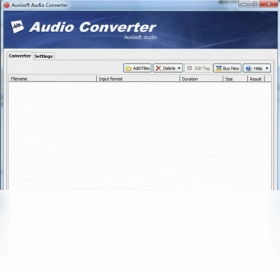

auvisoft audio converter电脑版是一款功能全面且操作直观的音频文件转换工具,它支持在AAC、ADPCM、Dolby Digital AC-3、GSM、MP2、MP3、OGG、VOX、WAV、WMA等多种主流音频格式之间进行相互转换。除了基础的格式转换,该软件还允许用户对同一格式的音频文件进行深度修改,比如调整音频编码参数、编辑标签信息等。其界面设计简洁明了,即便是初次接触音频转换的用户也能快速上手,并且内置的批处理功能可以大幅提升工作效率,一次性处理多个文件,省时省力。
auvisoft audio converter电脑版支持哪些音频格式转换?
1. 启动auvisoft audio converter电脑版后,点击主界面上的“添加文件”按钮,将需要转换的音频文件导入到任务列表中。
2. 在输出格式下拉菜单中,您可以看到软件支持的丰富格式列表,包括AAC、MP3、WAV、WMA、OGG、MP2、GSM、VOX、ADPCM以及Dolby Digital AC-3等。
3. 根据您的目标播放设备或使用需求,从列表中选择一种合适的输出格式,例如选择MP3用于通用播放,或选择WAV用于无损编辑。
4. 如果您需要将文件转换为其他格式,只需重复上述步骤,软件支持同时添加不同格式的文件并进行批量转换。
5. 确认输出格式和参数设置无误后,点击“开始转换”按钮,软件便会快速处理并生成您指定格式的音频文件。
auvisoft audio converter电脑版如何调整音频编码参数?
1. 在auvisoft audio converter电脑版中导入音频文件后,点击界面上的“设置”或“选项”按钮,进入音频参数配置界面。
2. 在参数设置中,您可以找到采样率选项,根据需求调整音频的采样频率,例如从44100Hz调整为48000Hz以获得更佳音质。
3. 接着可以设置比特率,比特率越高音质越好但文件越大,您可以根据存储空间和音质要求选择合适的数值,如128kbps或320kbps。
4. 声道模式也是可调项,您可以在单声道、立体声或联合立体声之间切换,以适应不同的播放环境。
5. 调整完毕后点击“确定”保存设置,然后开始转换,软件会按照您自定义的编码参数生成新的音频文件。
auvisoft audio converter电脑版常用快捷键与配置需求
| 功能操作 | 快捷键 |
|---|---|
| 添加文件 | Ctrl + O |
| 开始转换 | Ctrl + S |
| 删除选中任务 | Delete |
| 全选任务 | Ctrl + A |
| 打开输出目录 | Ctrl + D |
| 退出程序 | Alt + F4 |
| 配置项 | 最低要求 | 推荐配置 |
|---|---|---|
| 操作系统 | Windows XP | Windows 10/11 |
| 处理器 | 1GHz | 2GHz 及以上 |
| 内存 | 512MB | 2GB 及以上 |
| 硬盘空间 | 50MB 可用空间 | 200MB 以上 |
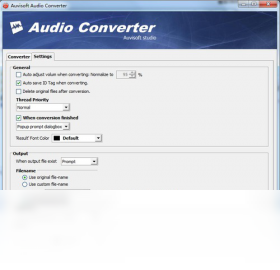
auvisoft audio converter电脑版怎么修改音频标签信息?
1. 打开auvisoft audio converter电脑版,将需要编辑标签的音频文件添加到软件的文件列表中。
2. 在文件列表中选中目标文件,然后点击工具栏上的“标签编辑”按钮或右键选择“编辑标签”选项。
3. 在弹出的标签编辑窗口中,您可以看到标题、艺术家、专辑、年份、流派、注释等元数据字段。
4. 直接在对应的输入框中修改或填写您想要的信息,例如更正歌曲名称或补充专辑封面。
5. 编辑完成后点击“保存”按钮,软件会将新的标签信息写入音频文件,之后转换或播放时即可显示更新后的信息。
auvisoft audio converter电脑版批处理功能怎么用?
1. 首先通过“添加文件”或“添加文件夹”按钮,将多个需要转换的音频文件一次性导入auvisoft audio converter电脑版的任务列表。
2. 在列表下方或设置区域,统一选择目标输出格式和编码参数,所有添加的文件将默认应用相同的转换设置。
3. 如果您需要对个别文件进行不同设置,可以单独选中该文件并调整其参数,软件支持个性化配置。
4. 确认所有文件的输出路径和文件名规则,您可以指定统一输出目录,也可以让软件自动按原文件名生成。
5. 点击“开始转换”按钮,软件将自动依次处理列表中的所有文件,转换进度和状态会实时显示在界面上。
6. 批处理完成后,您可以在输出目录中找到所有转换好的音频文件,效率远高于逐个手动转换。
auvisoft audio converter电脑版转换后音质会变差吗?
1. auvisoft audio converter电脑版采用专业的音频编码引擎,在转换过程中会尽可能保留原始音频的质量。
2. 音质是否受损主要取决于您选择的输出格式和编码参数,例如将无损WAV转换为高比特率MP3,听感差异极小。
3. 如果您对音质有较高要求,建议在设置中选择较高的比特率(如320kbps)和较高的采样率,以减少压缩损失。
4. 对于需要无损转换的场景,您可以选择输出为WAV或保留原始编码格式,这样能实现真正的无损转换。
5. 软件还支持调整音频编码参数,您可以根据实际听感需求在文件大小和音质之间找到最佳平衡点。
auvisoft audio converter电脑版无法打开或转换失败怎么办?
1. 首先确认您的电脑操作系统是否满足auvisoft audio converter电脑版的最低运行要求,建议在Windows 7及以上版本使用。
2. 检查待转换的音频文件是否完整且未损坏,尝试用其他播放器打开该文件,如果无法播放则说明源文件有问题。
3. 确保软件安装目录和输出目录具有足够的读写权限,避免因权限不足导致转换中断或失败。
4. 如果软件无法启动,尝试右键以管理员身份运行,或者重新安装软件并确保安装过程完整无报错。
5. 关闭可能与软件冲突的其他音频处理程序或杀毒软件,然后再次尝试转换操作。
6. 若问题依旧,可以查看软件安装目录下的日志文件,或联系官方技术支持获取进一步帮助。
 YouTube Downloader HD2.8.0.0 电脑版
 极速iPad视频格式转换器2.20 电脑版
 MvBox播放器7.1.0.4 电脑版
 米豆小剧场最新版0.9.0.1 电脑版
 巨鲸音乐盒软件0.9.0.6 pc版
 91影音盒1.0.0.0 电脑版
 谷歌音乐盒软件4.0.3.25 电脑版
 酷吧音乐盒软件8.0.22.0 电脑版
 Video Enhancer1.9.7.2 pc版
 先锋1000模拟打碟机软件(Virtual DJ)5.0.0.0 电脑版
 糖果播放器软件1.76 电脑版
 恒音电子琴pc版9.3.0.300 电脑版
 艾奇视频电子相册制作软件5.10.201.10 电脑版





 电脑midi制作软件
 电脑编曲软件
 电脑播放器软件
 电脑投屏软件
 电脑听歌软件
用户留言