


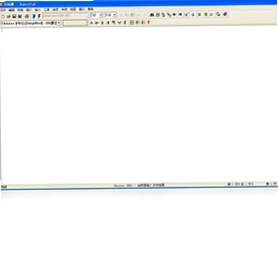
BabelPad电脑版是一款功能强大的Unicode文字编辑器,专为处理多语言、多脚本复杂文本而设计。它支持全球各类复杂文字的准确渲染,允许用户为不同脚本指定不同字体,轻松应对阿拉伯文、希伯来文、梵文、藏文等特殊字符的编辑需求。无论是程序员调试代码、语言学者研究古籍,还是日常办公处理多语言文档,BabelPad都能提供专业级的文本编辑体验。其轻量级设计与丰富的字符工具,让Unicode文本处理变得简单高效,是文字工作者的得力助手。
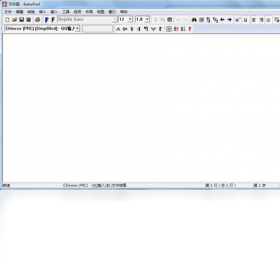
BabelPad电脑版如何设置不同脚本的字体?
1.启动BabelPad电脑版,点击顶部菜单栏的“格式”选项,在下拉列表中选择“字体”。
2.在弹出的字体设置窗口中,找到“脚本”下拉菜单,这里列出了Unicode支持的所有脚本类型。
3.从脚本列表中选择需要单独设置字体的目标脚本,例如“阿拉伯文”或“天城文”。
4.为该脚本挑选合适的字体,建议选择支持该脚本字符集的字体,如Arial Unicode MS或专用字体。
5.点击“应用”按钮预览效果,确认显示正常后点击“确定”保存设置。
6.重复以上步骤,可为多个不同脚本分别指定个性化字体,实现多脚本混排的精准显示。
BabelPad电脑版常用快捷键有哪些?
| 快捷键 | 功能说明 |
|---|---|
| Ctrl+N | 新建文档 |
| Ctrl+O | 打开文件 |
| Ctrl+S | 保存当前文档 |
| Ctrl+Z | 撤销上一步操作 |
| Ctrl+Y | 重做被撤销的操作 |
| Ctrl+F | 查找文本内容 |
| Ctrl+H | 替换文本内容 |
| Ctrl+A | 全选文档内容 |
BabelPad电脑版支持哪些Unicode字符的输入方式?
1.直接键盘输入:对于常见字符,可直接通过键盘输入,BabelPad电脑版会自动识别并正确显示。
2.使用字符映射表:点击“编辑”菜单中的“字符映射表”,浏览并选择需要的Unicode字符插入文档。
3.通过码点输入:按下Alt键的同时输入Unicode码点(十六进制),松开Alt键即可输入对应字符。
4.利用输入法工具:切换至支持Unicode的输入法,如微软拼音的Unicode输入模式,直接键入特殊字符。
5.从外部粘贴:从网页或其他文档复制特殊字符,粘贴到BabelPad电脑版中,编辑器会自动处理编码。
6.使用脚本转换:通过“转换”菜单下的脚本转换功能,将现有文本转换为目标脚本字符。
BabelPad电脑版配置需求高不高?
| 配置项 | 最低要求 | 推荐配置 |
|---|---|---|
| 操作系统 | Windows 7 | Windows 10/11 |
| 处理器 | 1GHz | 2GHz及以上 |
| 内存 | 512MB | 2GB及以上 |
| 硬盘空间 | 50MB | 100MB以上 |
| 显示器 | 1024x768 | 1920x1080 |
BabelPad电脑版编辑多脚本文本时如何避免乱码?
1.确保文档保存为UTF-8或UTF-16编码格式,这是Unicode文本的标准编码,能最大限度避免乱码。
2.在打开文件时,通过“文件”菜单中的“打开”对话框,手动选择正确的编码格式,不要依赖自动检测。
3.为不同脚本设置专用字体,避免因字体缺失导致字符显示为方框或问号。
4.检查系统区域设置,确保Windows的“非Unicode程序语言”设置与文档主要语言一致。
5.使用BabelPad电脑版内置的“编码转换”功能,将可疑编码的文本转换为标准Unicode编码。
6.若粘贴外部文本出现乱码,可先粘贴到纯文本编辑器过滤格式,再复制到BabelPad中重新设置编码。
BabelPad电脑版有哪些实用的文本处理功能?
1.文本转换:支持大小写转换、全角半角转换、Unicode规范化等,满足多样化编辑需求。
2.字符统计:可统计文档中的字符数、单词数、行数,并支持按Unicode区块分类统计。
3.排序与去重:对行进行升序、降序排列,快速去除重复行,提升文本整理效率。
4.正则表达式查找替换:支持强大的正则表达式,可批量处理复杂文本模式。
5.书签与标记:可在文档中设置书签,方便在长文本中快速定位和跳转。
6.十六进制查看:以十六进制模式查看和编辑文件,适合底层编码调试。
BabelPad电脑版如何自定义界面和编辑选项?
1.点击“查看”菜单,可切换工具栏、状态栏、行号显示等界面元素的可见性。
2.在“工具”菜单下选择“选项”,进入设置窗口,可调整字体大小、颜色主题、制表符宽度等。
3.在“编辑器”选项卡中,可设置自动换行、语法高亮、括号匹配等编辑辅助功能。
4.通过“文件”选项卡,可配置默认编码、换行符类型、最近文件列表数量等。
5.在“快捷键”选项卡中,可查看和修改所有命令的键盘快捷键,打造个性化操作方案。
6.所有设置修改后点击“确定”即可生效,部分选项需重启软件才能完全应用。
 AccessFIX最新版6.76 电脑版
 chm制作精灵1.18 电脑版
 chm2word6.0.0.0 电脑版
 Active To-Do List3.0.0.1 电脑版
 Dynamic Notes3.65.1.4400 电脑版
 DynaDoc free reader (DynaDoc阅读器)5.0.2005.728 电脑版
 E成英语单词学习机1.0.0.1 电脑版
 Freeplane(思维导图软件)1.2.20 电脑版
 小灰狼普通收据发票打印软件10.6.1.14 电脑版
 易人支票打印软件9.6.0.0 电脑版
 百度通电子书制作生成器1.0 电脑版
 chendana记事提醒软件1.0.0.0 电脑版
 Doro Pdf Writer软件1.80 电脑版
 Easy CHM软件3.8.4.545 电脑版





 电脑文件备份软件
 电脑mysql管理软件
 电脑远程办公软件
 电脑ui设计软件
 电脑光盘制作软件
用户留言