


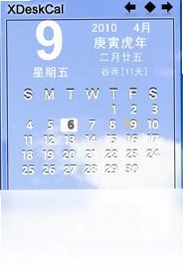
桌面日历秀是一款集日程管理、任务提醒、便签笔记与个人信息安全保护于一体的桌面效率工具。它拥有仿Vista半透明玻璃特效与苹果金属拉丝质感界面,视觉体验炫丽个性。软件支持多帐户密码登录、数据自动备份还原、快速搜索等功能,帮助用户轻松管理约会提醒、待办事项与工作笔记,让日常事务安排井井有条,是提升桌面办公效率的实用助手。
桌面日历秀如何设置多帐户密码登录
1.打开桌面日历秀主界面,点击右上角的“菜单”按钮,在下拉列表中选择“帐户管理”选项。
2.进入帐户管理窗口后,点击“新建帐户”按钮,输入您想要创建的用户名和登录密码。
3.根据提示再次确认密码,并可选择为该帐户设置密码提示问题,防止遗忘。
4.在帐户列表中勾选“启用密码保护”选项,确保每次启动软件时都需要验证身份。
5.点击“保存”后返回主界面,下次启动桌面日历秀时即可选择不同帐户登录,各自数据独立存储。
6.如需切换帐户,可在菜单栏选择“切换用户”,输入对应密码即可快速进入个人工作空间。
桌面日历秀的快捷操作按键有哪些
| 功能操作 | 快捷键组合 |
|---|---|
| 快速新建任务 | Ctrl + N |
| 打开搜索框 | Ctrl + F |
| 保存当前便签 | Ctrl + S |
| 切换主界面显示/隐藏 | Ctrl + H |
| 退出软件 | Alt + F4 |
桌面日历秀数据自动备份与还原怎么操作
1.启动桌面日历秀,在主面板左侧导航栏中找到并点击“数据管理”图标。
2.在数据管理页面选择“自动备份设置”,勾选“启用自动备份”复选框。
3.设置备份频率,例如每天一次或每周一次,并指定备份文件保存的本地文件夹路径。
4.若需手动备份,点击“立即备份”按钮,软件会将当前所有日程、任务和便签打包存储。
5.当需要还原数据时,进入“数据还原”选项卡,点击“浏览”选择之前备份的文件。
6.确认还原点后点击“开始还原”,等待进度条完成,软件将自动重启并恢复至备份时的状态。
桌面日历秀需要什么配置才能流畅运行
| 配置项 | 最低要求 | 推荐配置 |
|---|---|---|
| 操作系统 | Windows XP / Vista / 7 | Windows 10 / 11 |
| 处理器 | 1GHz 及以上 | 2GHz 双核及以上 |
| 内存 | 512MB | 2GB 及以上 |
| 硬盘空间 | 50MB 可用空间 | 200MB 以上可用空间 |
| 显示分辨率 | 1024×768 | 1920×1080 或更高 |
桌面日历秀怎么添加约会提醒和任务列表
1.在桌面日历秀主界面双击任意日期格子,弹出“新建事件”窗口。
2.在标题栏输入约会或任务名称,例如“部门会议”或“提交报告”。
3.设置开始时间和结束时间,若为全天任务可勾选“全天事件”选项。
4.点击“提醒”标签,设置提前提醒的时间,如提前15分钟、1小时或1天。
5.在“分类”下拉菜单中选择任务所属类别,如工作、个人或重要,便于后续筛选。
6.点击“保存”后,该事件会显示在日历视图中,到达设定时间软件将弹出提醒窗口。
7.如需查看所有任务,可切换至“任务列表”视图,按截止日期排序浏览。
桌面日历秀的界面特效可以自定义吗
1.打开桌面日历秀,点击主界面右上角的“皮肤”按钮,进入外观设置中心。
2.在特效选项卡中,可以看到“仿Vista长牛角玻璃特效”和“苹果金属拉丝效果”等多种预设方案。
3.选择喜欢的特效后,下方会显示透明度调节滑块,拖动滑块可改变窗口半透明程度。
4.点击“应用”按钮,桌面日历秀主界面会立即呈现所选视觉效果,无需重启软件。
5.若想进一步个性化,可进入“颜色方案”子菜单,自定义标题栏、背景和文字的色调。
6.设置完成后点击“保存主题”,方便下次一键切换回该套外观配置。
桌面日历秀如何管理笔记便签和搜索内容
1.在桌面日历秀左侧功能栏点击“便签”图标,进入便签管理界面。
2.点击“新建便签”按钮,输入标题和正文内容,支持文字格式加粗、倾斜和列表排版。
3.为便签设置颜色标签,如红色代表紧急、蓝色代表参考,方便视觉区分。
4.如需查找特定便签,点击顶部搜索框,输入关键词如“项目”或“电话”,软件会实时显示匹配结果。
5.在搜索结果中双击便签即可打开编辑,修改后自动保存,无需手动操作。
6.对于不再需要的便签,可右键选择“删除”或拖拽至回收站,回收站中的内容支持还原。
 HappyReport快乐报表4.3.0.0 电脑版
 HelpNDoc4.0.3.164 电脑版
 JEdit软件4.5.99.2 电脑版
 Digibook阅读器(DigiBookshelf)10.2.1.1 电脑版
 Office数据自动比对提取2026 正式版
 Note-It最新版4.6.0.4 电脑版
 Notepadex1.7.7.3 电脑版
 Office Tab14.0.0.228 电脑版
 OutlookAddressBookView(Outlook通讯簿查看器)1.2.5.0 电脑版
 OutlookStatView1.5.4.0 电脑版
 PrinterShare软件2.3.05 电脑版
 q10文本编辑器软件1.0 电脑版
 FirstObject XML Editor (XML编辑器)2.4.1.416 pc版
 今目标10.3.0.253 电脑版
 尚书七号1.0.0.1 电脑版





 电脑文件备份软件
 电脑mysql管理软件
 电脑远程办公软件
 电脑ui设计软件
 电脑光盘制作软件
用户留言