


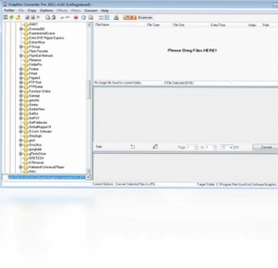
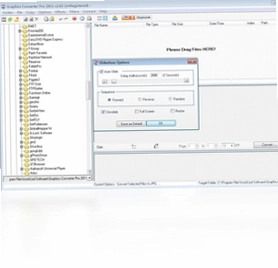
Graphics Converter Pro(原名Image Transformer Pro)是一款功能强大的影像转换工具,支持打开BMP、DIB、EMF、GIF、ICB、ICO、JPG、JPEG、PBM、PCD、PCX、PGM、PNG、PPM、PSD、PSP、RLE、SGI、TGA、TIF、TIFF、VDA、VST、WBMP、WMF等二十余种图片文件格式,可轻松转换成BMP、GIF、JPG、PNG、WBMP五种常用格式。软件内置19种实用滤镜及屏幕抓取功能,能够满足日常图片处理与格式转换的多种需求,是图形图像处理领域的得力助手。
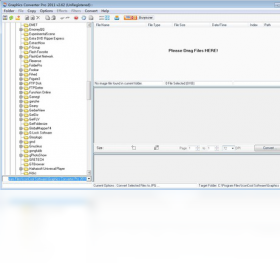
Graphics Converter Pro电脑版支持哪些图片格式转换?
1.Graphics Converter Pro电脑版支持打开BMP、DIB、EMF、GIF、ICB、ICO、JPG、JPEG、PBM、PCD、PCX、PGM、PNG、PPM、PSD、PSP、RLE、SGI、TGA、TIF、TIFF、VDA、VST、WBMP、WMF等超过25种图片文件格式,几乎涵盖了市面上所有主流图片类型。
2.在输出格式方面,用户可以将上述任意格式的图片转换成BMP、GIF、JPG、PNG、WBMP这五种常用格式,满足不同场景下的使用需求。
3.转换过程中软件会自动保持图片的原始质量,用户也可以根据需要调整输出参数,如压缩比例、色彩深度等,以获得更理想的文件大小和画质平衡。
4.软件支持批量转换功能,用户可以一次性添加多张图片进行统一格式转换,大幅提升工作效率,尤其适合需要处理大量图片素材的设计师和办公人员使用。
5.除了基础的格式转换外,Graphics Converter Pro电脑版还允许用户在转换前对图片进行简单的编辑操作,如旋转、翻转、调整尺寸等,让输出结果更加符合实际需求。
Graphics Converter Pro电脑版内置滤镜如何使用?
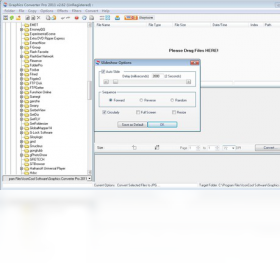
1.打开Graphics Converter Pro电脑版并载入需要处理的图片文件,在主界面中可以看到滤镜菜单选项。
2.软件内置了19种滤镜效果,包括模糊、锐化、浮雕、边缘检测、噪点、油画效果等多种常用图像处理滤镜,用户可以根据需要选择合适的效果。
3.选中滤镜后,软件会弹出参数调节窗口,用户可以实时预览滤镜效果并调整各项参数,直到达到满意的视觉效果。
4.调整完成后点击应用按钮,滤镜效果便会应用到当前图片上,用户可以继续叠加其他滤镜或直接保存输出。
5.如果对滤镜效果不满意,可以使用撤销功能恢复到操作前的状态,重新选择滤镜进行调整。
6.滤镜处理完成后,用户可以直接将图片转换保存为所需的目标格式,一步到位完成编辑与转换工作。
Graphics Converter Pro电脑版屏幕抓取功能怎么操作?
1.启动Graphics Converter Pro电脑版后,在工具栏或菜单中找到屏幕抓取功能入口。
2.点击屏幕抓取按钮后,软件会最小化窗口并进入抓取准备状态,此时用户可以看到鼠标指针变为十字形。
3.按住鼠标左键拖动选择需要抓取的屏幕区域,松开鼠标后软件会自动将所选区域截取为图片。
4.截取的图片会自动载入到Graphics Converter Pro的编辑界面中,用户可以立即对其进行格式转换或滤镜处理。
5.如果需要对整个屏幕进行抓取,可以在抓取设置中选择全屏模式,一键完成全屏截图。
6.抓取完成后,用户可以将截图保存为BMP、GIF、JPG、PNG或WBMP格式,方便后续使用和分享。
Graphics Converter Pro电脑版常用快捷键有哪些?
| 快捷键 | 功能说明 |
|---|---|
| Ctrl+O | 打开图片文件 |
| Ctrl+S | 保存当前图片 |
| Ctrl+Z | 撤销上一步操作 |
| Ctrl+C | 复制选中区域 |
| Ctrl+V | 粘贴剪贴板内容 |
| Ctrl+A | 全选当前图片 |
| F11 | 全屏查看图片 |
Graphics Converter Pro电脑版配置要求高吗?
| 配置项目 | 最低要求 | 推荐配置 |
|---|---|---|
| 操作系统 | Windows XP及以上 | Windows 7/10/11 |
| 处理器 | 1GHz | 2GHz及以上 |
| 内存 | 256MB | 1GB及以上 |
| 硬盘空间 | 50MB可用空间 | 200MB及以上 |
| 显示器 | 800×600分辨率 | 1024×768及以上 |
Graphics Converter Pro电脑版转换图片质量怎么样?
1.Graphics Converter Pro电脑版在格式转换过程中采用高质量的图像处理算法,能够最大程度保留原始图片的细节和色彩信息。
2.对于JPG格式的输出,用户可以自定义压缩质量参数,在文件大小和画质之间找到最佳平衡点,满足网页发布或印刷打印等不同用途。
3.转换成PNG格式时支持透明通道保留,适合需要透明背景的图标、Logo等设计素材的处理。
4.软件在转换GIF格式时能够较好地保持颜色数量,避免出现明显的色带或失真现象。
5.BMP和WBMP格式的转换则完全无损,适合对画质要求极高的专业场景使用。
6.整体而言,Graphics Converter Pro电脑版的转换质量在同类工具中表现出色,能够满足绝大多数用户的日常需求。
Graphics Converter Pro电脑版和同类工具相比有什么优势?
1.Graphics Converter Pro电脑版支持的输入格式非常丰富,超过25种图片格式的读取能力在同类软件中处于领先水平。
2.软件体积小巧,安装包仅十几MB,占用系统资源少,运行流畅不卡顿,适合配置一般的电脑使用。
3.内置19种滤镜和屏幕抓取功能,将图片转换与基础编辑功能合二为一,用户无需安装多个软件即可完成多种操作。
4.操作界面简洁直观,新手用户也能快速上手,同时提供批量处理功能满足专业用户的高效需求。
5.软件完全免费使用,没有功能限制或水印添加,性价比极高。
 IncrediFace(照片变脸秀)1.5 电脑版
 FotoWall0.9 电脑版
 Image eye软件8.0 电脑版
 IntuImage软件0.4 电脑版
 ImageHTML软件1.0.0.5 电脑版
 I3d photo10.50.0.125 电脑版
 Iconcool editor5.5.0.0 电脑版
 Icon to any(图标转换器)3.21 电脑版
 IconCool妙图2.0.0.0 电脑版
 IconsExtract (图标提取工具)1.4.7.0 电脑版
 Mosaic Creator(马赛克拼图制作器)3.1 电脑版
 Panorado最新版4.0.1.43 电脑版
 Photo Effects3.15 电脑版





 3d动画建模软件大全
 电脑keyshot软件
 电脑动画制作软件
 电脑uml软件
 渲染软件大全
用户留言