


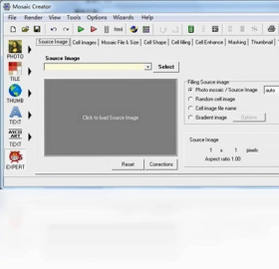
Mosaic Creator是一款功能强大的马赛克拼图制作工具,它可以将一张完整的图像通过众多独立的小影像巧妙拼凑成一张大图,远看是原图,近看则是由无数小图组成的艺术拼贴画。该软件操作直观,支持自定义小图素材库,帮助用户轻松制作出极具视觉冲击力的马赛克拼图作品,无论是个人纪念照还是商业海报设计都能轻松胜任。同时软件还提供了丰富的参数调节选项,让每一幅拼图都能呈现出独特的艺术风格。
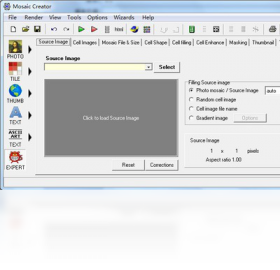
Mosaic Creator怎么制作马赛克拼图效果
1.首先启动Mosaic Creator软件,在主界面中点击“新建项目”按钮,创建一个空白的拼图工程文件。
2.接着点击“添加源图像”选项,从电脑文件夹中选取你想要制作成马赛克效果的那张主图。
3.然后进入“小图库设置”环节,导入你准备好的大量小图片素材,这些小图将作为拼贴的基本单元。
4.根据主图的分辨率和期望的拼贴精细度,在参数面板中调整网格的行数与列数,决定小图的数量。
5.点击“开始生成”按钮,软件会自动分析主图色彩并匹配最合适的小图进行填充拼贴。
6.生成完成后,你可以在预览窗口中放大查看细节,确认效果满意后点击“保存”导出最终的拼图作品。
Mosaic Creator有哪些常用的快捷键操作
| 快捷键组合 | 功能说明 |
|---|---|
| Ctrl + N | 新建一个马赛克拼图项目 |
| Ctrl + O | 打开已有的项目文件 |
| Ctrl + S | 保存当前编辑的拼图项目 |
| Ctrl + Z | 撤销上一步操作 |
| Ctrl + Y | 重做被撤销的操作 |
| Ctrl + E | 导出生成的拼图图像 |
| F1 | 打开软件帮助文档 |
Mosaic Creator如何调整拼图的小图密度
1.在软件主界面的参数设置区域,找到“网格密度”或“拼贴数量”的滑动条控件。
2.向左拖动滑块可以减少小图的数量,使每个小图尺寸变大,拼图整体更简洁。
3.向右拖动滑块则增加小图的数量,让拼图细节更丰富,远看效果更逼真。
4.你还可以在数值输入框中直接键入精确的横向和纵向小图个数,实现精准控制。
5.调整完毕后点击“预览”按钮,实时查看密度变化对整体视觉效果的影响。
6.如果对密度效果不满意,可以随时重置参数或撤销操作,重新进行调整。
Mosaic Creator对电脑配置有什么要求
| 配置项目 | 最低要求 | 推荐配置 |
|---|---|---|
| 操作系统 | Windows 7/8/10 | Windows 10/11 64位 |
| 处理器 | 1.5 GHz 及以上 | 2.5 GHz 多核处理器 |
| 内存 | 2 GB RAM | 8 GB RAM 及以上 |
| 硬盘空间 | 500 MB 可用空间 | 2 GB 可用空间以上 |
| 显卡 | 支持 DirectX 9.0c | 独立显卡 1GB 显存以上 |
| 显示器分辨率 | 1024×768 | 1920×1080 或更高 |
Mosaic Creator支持哪些图片格式导入导出
1.在导入主图时,Mosaic Creator支持常见的JPG、JPEG、PNG、BMP等主流位图格式。
2.对于小图素材库,同样兼容上述格式,并且可以批量导入整个文件夹中的图片。
3.软件还支持GIF格式的静态帧导入,方便你使用网络下载的素材图片。
4.导出拼图作品时,你可以选择保存为JPG格式以获得较小的文件体积。
5.若需要保留透明背景或更高画质,可以选择PNG格式进行导出。
6.此外,软件也支持导出为BMP无损格式,满足专业印刷或进一步编辑的需求。
Mosaic Creator制作拼图时需要注意哪些问题
1.确保小图素材库中的图片数量足够多,建议至少准备几百张以上,以免拼贴时重复率过高。
2.主图的分辨率不宜过低,否则生成的小图网格会显得模糊,影响整体观感。
3.小图素材的风格和色调最好有一定统一性,这样拼出的马赛克效果会更加和谐自然。
4.在生成拼图前,先调整好主图的亮度和对比度,有助于软件更准确地匹配小图颜色。
5.如果生成速度较慢,可以适当降低网格密度或减少小图库的图片数量来提升处理效率。
6.定期保存项目文件,防止因软件意外关闭导致辛苦调整的参数丢失。
Mosaic Creator能否批量处理多张图片
1.软件提供了批处理功能,可以在主菜单中找到“批量处理”或“任务队列”选项。
2.进入批处理界面后,点击“添加文件”将需要制作成马赛克拼图的多张主图一次性导入。
3.为所有待处理图片统一指定同一个包含小图素材的文件夹作为拼贴图库。
4.设置好统一的网格密度、输出格式和保存路径等参数,确保批量结果一致。
5.点击“开始批处理”按钮,软件会自动依次为每张图片生成对应的马赛克拼图。
6.处理完成后,你可以在指定的输出文件夹中查看所有生成好的拼图作品。
 Panorado最新版4.0.1.43 电脑版
 Photo Effects3.15 电脑版
 PhotoMeister2.6.0.0 电脑版
 OptimumJPEG软件1.1.0.3 电脑版
 Picture Collage Maker3.3.4.4 电脑版
 Pic2Pic软件2.7 电脑版
 Psytec QR Code Editor(Psytec二维码编辑器)2.4.1.1 电脑版
 Pics Print(照片打印)3.26.1.170 电脑版
 Adobe Fresco 2026(绘画软件)5.7.1.1466 电脑版
 Adobe Camera Raw(Raw处理工具)18.7.0 官方版
 美图淘淘1.0.5.315 电脑版
 考拉猫3D家装设计软件1.0.6 电脑版
 CAD图纸查看器9.0.5.9 电脑版
 魔兽世界电脑主题1.0 正式版
 好桌道看图王1.3.2.429 电脑版





 3d动画建模软件大全
 电脑keyshot软件
 电脑动画制作软件
 电脑uml软件
 渲染软件大全
用户留言