


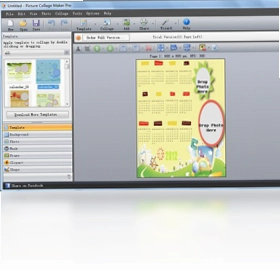
Picture Collage Maker是一款功能全面的照片管理与拼图制作工具,能够帮助用户快速整理海量图片,通过内置的丰富模板和编辑功能,将普通照片组合成精美的相册、拼贴画或桌面壁纸。软件支持幻灯片播放模式,可一键将作品设为屏保或桌面背景,让珍贵回忆以动态形式呈现。无论是家庭用户制作纪念相册,还是办公场景需要快速排版图片,Picture Collage Maker都能提供直观高效的操作体验,无需专业设计基础即可上手使用。
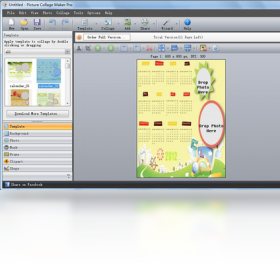
Picture Collage Maker拼图模板怎么选择
1.启动软件后,在主界面左侧导航栏点击“拼图”或“Collage”选项,进入模板选择页面。
2.浏览软件内置的模板分类,包括节日、旅行、家庭、生日、爱情等主题,根据照片内容挑选匹配的模板风格。
3.点击任意模板可预览布局效果,确认后双击该模板或点击“使用”按钮进入编辑界面。
4.在编辑区中,双击任意图片占位框即可从本地文件夹导入照片,支持批量选择多张图片自动填充。
5.若对当前模板不满意,可点击顶部工具栏的“更换模板”按钮,随时切换其他布局,已导入的照片会自动适配新模板。
6.调整照片在占位框中的显示位置和缩放比例,拖动图片即可移动构图,滚动鼠标滚轮可缩放画面。
Picture Collage Maker如何制作相册并添加背景音乐
1.在主界面选择“相册”模式,设置相册的画布尺寸和页面方向,横向或纵向根据展示需求决定。
2.点击“添加照片”按钮,从电脑中选取需要放入相册的图片,支持按顺序多选或全选整个文件夹。
3.进入相册编辑界面后,拖拽照片可调整排列顺序,右键点击单张照片可设置旋转、翻转或删除操作。
4.点击底部时间轴区域的“添加音乐”按钮,从本地选择MP3或WAV格式的音频文件作为相册背景音乐。
5.在音乐设置面板中,可调节音量大小、设置淡入淡出效果,并选择是否循环播放。
6.点击“预览”按钮查看相册播放效果,确认无误后点击“导出”保存为视频文件或可执行程序。
Picture Collage Maker常用快捷键有哪些
| 快捷键 | 功能说明 |
|---|---|
| Ctrl + N | 新建项目 |
| Ctrl + O | 打开已有项目 |
| Ctrl + S | 保存当前项目 |
| Ctrl + Z | 撤销上一步操作 |
| Ctrl + Y | 重做已撤销操作 |
| Ctrl + A | 全选当前页面所有对象 |
| Delete | 删除选中对象 |
| Ctrl + P | 打印当前作品 |
Picture Collage Maker怎么把作品设为桌面壁纸
1.完成拼图或相册编辑后,点击顶部菜单栏的“文件”选项,选择“导出”或“保存并应用”。
2.在导出设置窗口中,将输出格式选择为JPG或PNG,分辨率建议设置为1920×1080或更高以适配主流显示器。
3.勾选“设为桌面壁纸”复选框,软件会自动调用系统接口将当前作品设置为桌面背景。
4.若需要定时更换壁纸,可在“工具”菜单中打开“计划任务”,设置壁纸轮换的时间间隔和图片文件夹。
5.点击“应用”按钮后返回桌面,右键刷新即可看到新的壁纸效果。
6.如需恢复原壁纸,在Windows桌面右键菜单中选择“个性化”,手动切换回默认背景即可。
Picture Collage Maker运行配置要求高不高
| 配置项 | 最低要求 | 推荐配置 |
|---|---|---|
| 操作系统 | Windows 7 | Windows 10/11 |
| 处理器 | 1GHz 及以上 | 双核 2GHz 及以上 |
| 内存 | 1GB | 4GB 及以上 |
| 硬盘空间 | 200MB 可用空间 | 500MB 以上 |
| 显卡 | 支持 DirectX 9 | 支持 DirectX 11 |
| 显示器 | 1024×768 | 1920×1080 及以上 |
Picture Collage Maker导出图片格式支持哪些
1.在编辑界面完成拼图或相册制作后,点击顶部工具栏的“导出”或“保存”按钮。
2.在弹出的保存对话框中,找到“保存类型”下拉菜单,查看支持的格式列表。
3.软件支持JPG、PNG、BMP、TIFF、GIF等常见图片格式,其中JPG适合网络分享,PNG支持透明背景。
4.若制作的是相册项目,还可选择导出为EXE可执行文件、MP4视频或PDF文档。
5.选择目标格式后,设置输出图片的质量等级和分辨率,质量越高文件体积越大。
6.指定保存路径并点击“保存”,等待导出进度条完成即可在目标文件夹查看成品。
Picture Collage Maker怎么批量导入照片
1.打开软件后点击“新建项目”,选择拼图或相册模式进入编辑主界面。
2.在左侧资源面板中点击“添加图片”按钮,弹出文件浏览窗口。
3.按住Ctrl键可逐个点选多张照片,按住Shift键可连续选中一个范围内的所有图片。
4.若照片存放在同一文件夹内,可直接点击“全选”按钮一次性导入该文件夹全部图片。
5.导入后照片会显示在资源库中,拖动任意照片到画布占位框即可完成放置。
6.如需替换已放置的照片,右键点击占位框选择“替换图片”,从资源库中重新指定即可。
Picture Collage Maker如何调整拼图边框和间距
1.在拼图编辑界面中,点击画布周围的空白区域或选中整个拼图框架。
2.右侧属性面板会显示“边框”和“间距”调节选项,拖动滑块可实时预览效果。
3.边框宽度设置范围为0到50像素,数值越大照片之间的分隔线越粗。
4.边框颜色可点击色块自定义,支持从预设调色板选取或输入十六进制色值。
5.间距选项控制照片与画布边缘的距离,适当留白能让作品看起来更精致。
6.若希望所有照片统一圆角效果,可在“边框”选项卡中勾选“圆角”并设置半径数值。
7.调整完成后点击空白处确认,所有修改即时生效,可随时撤销重做。
 Adobe Fresco 2026(绘画软件)5.7.1.1466 电脑版
 Adobe Camera Raw(Raw处理工具)18.7.0 官方版
 美图淘淘1.0.5.315 电脑版
 考拉猫3D家装设计软件1.0.6 电脑版
 CAD图纸查看器9.0.5.9 电脑版
 魔兽世界电脑主题1.0 正式版
 好桌道看图王1.3.2.429 电脑版
 PK990图片格式转换1.0.0.0 电脑版
 图美易特照片打印软件最新版8.5.0.1 电脑版
 旋风图片格式转换器1.1.0.0 电脑版
 呱呱看图7.5.0.267 电脑版
 阿狸的梦之城桌面主题1.0 电脑版





 3d动画建模软件大全
 电脑keyshot软件
 电脑动画制作软件
 电脑uml软件
 渲染软件大全
用户留言