






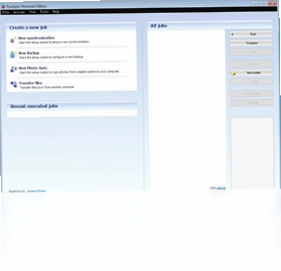
PureSync是一款功能强大的文件备份与同步工具,能够帮助用户轻松实现多文件夹之间的内容同步与备份操作。无论你是需要将数码相机中的照片自动导入电脑,还是希望定期备份重要工作文档,PureSync都能通过分步向导快速完成配置。它支持手动运行或按计划自动执行任务,还能在检测到文件被修改或特定设备(如USB驱动器)连接时自动触发同步,让数据管理变得省心又高效。
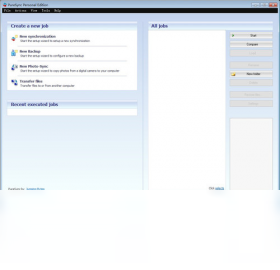
PureSync怎么设置自动备份
1.打开PureSync软件,在主界面点击“新建任务”按钮,选择“备份”类型。
2.在弹出的向导中,指定需要备份的源文件夹和目标文件夹路径。
3.点击“下一步”进入计划设置,选择“自动备份”并设定触发条件,如每天、每周或文件修改时。
4.根据需要设置文件排除规则,例如跳过临时文件或特定格式文件。
5.配置冲突管理策略,选择覆盖、跳过或重命名等处理方式。
6.完成向导后保存任务,PureSync将按设定自动执行备份。
PureSync支持哪些同步模式
1.双向同步:两个文件夹内容保持一致,任意一方修改都会同步到另一方。
2.单向同步:仅将源文件夹的更改复制到目标文件夹,目标端修改不会回传。
3.镜像备份:使目标文件夹与源文件夹完全相同,删除源文件后目标端也会删除。
4.移动模式:同步后将源文件删除,适用于整理磁盘空间。
5.自定义规则:用户可手动指定包含或排除的文件类型与子文件夹。
PureSync如何检测USB设备连接并同步
1.在PureSync中创建新任务,选择“当设备连接时”作为触发条件。
2.从下拉列表中选中需要监控的USB驱动器或移动硬盘。
3.设置源文件夹为USB设备中的指定目录,目标文件夹为电脑本地路径。
4.勾选“连接后自动运行”选项,并确认同步方向。
5.保存任务后,每次插入该USB设备,PureSync会自动启动同步。
6.可在日志中查看同步结果,确保文件完整传输。
PureSync常用快捷键有哪些
| 操作功能 | 快捷键 |
|---|---|
| 新建任务 | Ctrl+N |
| 立即运行选中任务 | F5 |
| 编辑任务属性 | Ctrl+E |
| 删除任务 | Delete |
| 打开日志窗口 | Ctrl+L |
| 刷新任务列表 | F9 |
PureSync配置需求高不高
| 项目 | 最低要求 |
|---|---|
| 操作系统 | Windows 7/8/10/11 |
| 处理器 | 1GHz 及以上 |
| 内存 | 512MB 以上 |
| 硬盘空间 | 50MB 可用空间 |
| 其他 | 无需额外插件 |
PureSync同步冲突怎么处理
1.当源文件夹和目标文件夹中的同一文件都被修改时,PureSync会标记为冲突。
2.在任务设置中打开“冲突管理”选项,选择预设策略。
3.可选择“保留最新版本”,自动覆盖较旧文件。
4.也可选择“保留两者”,冲突文件会被重命名并保留副本。
5.若选择“询问我”,软件会弹窗让用户手动决定保留哪个版本。
6.建议定期查看同步日志,及时发现并解决潜在冲突。
PureSync可以备份数码相机照片吗
1.将数码相机通过USB线连接电脑,或取出存储卡插入读卡器。
2.在PureSync中新建任务,选择“备份”模式。
3.源文件夹选择相机或存储卡中的DCIM目录。
4.目标文件夹指定电脑上用于存放照片的文件夹。
5.设置触发条件为“设备连接时”,并勾选自动运行。
6.保存后每次连接相机,PureSync会自动导入新照片并备份。
PureSync任务日志在哪里查看
1.启动PureSync,在主界面左侧任务列表中选中一个任务。
2.点击底部“日志”标签或按Ctrl+L快捷键打开日志窗口。
3.日志会显示每次同步的时间、文件数量、传输状态及错误信息。
4.可通过顶部筛选按钮按日期或事件类型过滤记录。
5.右键点击日志条目可复制详细信息,方便排查问题。
6.若需长期保存,可点击“导出”按钮将日志保存为文本文件。
 无忧网维1.0 电脑版
 变速齿轮0.46 最新版
 DebugView(调试查看器)4.81.0.0 电脑版
 iFunBox2.94.2520.758 电脑版
 GridMove (窗口分屏工具)1.0.47.5 电脑版
 黑莓桌面管理器6.0.0.40 电脑版
 如意工具箱1.0 电脑版
 天天万年历8.1.0.0 电脑版
 盛大下载器软件1.9.0.4 电脑版
 美图日历软件1.0.7.8071 电脑版
 Root助手1.9.4.0 电脑版





 电脑笔记软件大全
 电脑文件搜索软件
 电脑系统安装软件
 系统还原软件大全
 电脑文件传输软件
用户留言