








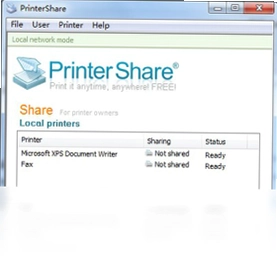
PrinterShare电脑版是一款跨平台的打印机共享工具,能够帮助用户在Windows、Mac以及Linux系统之间实现远程打印。它通过互联网将电脑A中连接的打印机共享给电脑B使用,即使两台电脑相隔千里也能轻松完成文档打印任务。PrinterShare电脑版无需复杂的网络配置,只要双方同时在线并运行该软件,就能像发送传真一样把待打印文档传输到目标打印机上输出,非常适合家庭办公、异地协作以及小型团队共享打印资源的场景。
PrinterShare电脑版支持哪些打印机型号
1.启动PrinterShare电脑版后进入主界面,点击左上角的“添加打印机”按钮。
2.在弹出的设备列表中,软件会自动扫描当前电脑已连接的本地打印机和网络打印机。
3.如果目标打印机未被自动识别,可以手动选择“添加网络打印机”,输入打印机的IP地址进行添加。
4.PrinterShare电脑版兼容市面上绝大多数主流品牌打印机,包括惠普、佳能、爱普生、兄弟、联想等。
5.对于特殊型号的打印机,可以尝试安装厂商提供的通用驱动后再通过PrinterShare进行共享。
6.添加完成后点击“测试打印”按钮,确认打印机能够正常响应即可开始共享使用。
PrinterShare电脑版如何实现跨平台共享打印
1.在需要共享打印机的电脑上安装并运行PrinterShare电脑版,确保该电脑已连接实体打印机。
2.在另一台需要远程打印的电脑上也安装PrinterShare电脑版,并注册登录同一账号。
3.在共享端电脑的PrinterShare界面中,将该打印机设置为“共享状态”,并生成共享邀请码。
4.在接收端电脑上输入共享邀请码,即可在可用打印机列表中看到远程共享的打印机设备。
5.选择该远程打印机后,打开需要打印的文档,在打印选项中选择PrinterShare虚拟打印机。
6.确认打印参数后点击打印,文档会通过网络传输到共享端电脑并输出到实体打印机上。
7.整个过程无需配置路由器端口映射,PrinterShare电脑版会自动完成数据传输和打印任务调度。
PrinterShare电脑版快捷键与操作效率
| 操作功能 | 快捷键 | 适用场景 |
|---|---|---|
| 快速添加打印机 | Ctrl + N | 首次配置时快速调出添加窗口 |
| 刷新设备列表 | F5 | 共享打印机未及时显示时刷新 |
| 打开打印队列 | Ctrl + Q | 查看当前打印任务进度 |
| 快速打印测试页 | Ctrl + T | 验证打印机连接是否正常 |
| 打开设置面板 | Ctrl + , | 调整共享权限和网络参数 |
PrinterShare电脑版打印失败怎么解决
1.首先检查共享端电脑和接收端电脑是否都处于在线状态,PrinterShare电脑版需要双方同时在线才能完成传输。
2.确认共享端电脑上连接的实体打印机处于开机状态,并且纸张和墨盒充足。
3.检查防火墙设置,确保PrinterShare电脑版已被允许通过Windows防火墙进行网络通信。
4.尝试在PrinterShare电脑版中删除已添加的打印机,然后重新扫描并添加一次。
5.如果问题依旧存在,可以重启PrinterShare电脑版和打印机,清除临时缓存后再次尝试打印。
6.在软件设置中查看日志记录,根据错误提示代码定位具体问题并针对性处理。
PrinterShare电脑版配置需求与性能优化
| 配置项目 | 最低要求 | 推荐配置 |
|---|---|---|
| 操作系统 | Windows 7 | Windows 10/11 |
| 处理器 | 1GHz | 2GHz及以上 |
| 内存 | 512MB | 2GB及以上 |
| 硬盘空间 | 50MB | 200MB以上 |
| 网络环境 | 宽带连接 | 稳定高速网络 |
PrinterShare电脑版共享打印安全性如何保障
1.PrinterShare电脑版采用加密传输通道,确保打印文档在互联网传输过程中不被第三方窃取。
2.只有通过共享邀请码验证的设备才能连接到共享打印机,有效防止未授权访问。
3.用户可以在设置中随时开启或关闭打印机共享状态,灵活控制共享权限。
4.软件支持设置共享密码,每次连接时需输入正确密码才能使用远程打印机。
5.打印完成后可以选择自动断开连接,避免长时间保持共享通道带来的安全隐患。
6.建议定期更新PrinterShare电脑版到最新版本,以获得最新的安全补丁和防护能力。
PrinterShare电脑版与同类共享工具相比有什么优势
1.PrinterShare电脑版支持Windows、Mac、Linux三大主流操作系统之间的跨平台打印共享,兼容性更强。
2.无需搭建VPN或进行复杂的局域网配置,通过互联网即可实现远程打印。
3.操作界面简洁直观,新手用户也能快速上手完成打印机共享设置。
4.相比传统的传真和邮件方式,PrinterShare电脑版能够直接将文档输出为纸质文件,更加高效便捷。
5.软件体积小巧,占用系统资源少,不会影响电脑的正常运行速度。
6.PrinterShare电脑版提供免费使用方案,满足个人用户和小型团队的基本打印共享需求。
 今目标10.3.0.253 电脑版
 尚书七号1.0.0.1 电脑版
 TXT切割合并4.0.0.0 电脑版
 清晰花瓣露珠背景PPT模板1.0 最新版
 毕业答辩PPT模板1.0 电脑版
 水木OA软件1.0 pc版
 爱易课 儿童版软件1.4.0 电脑版
 Wink软件1.0 版本
 九慧鸥鸥云办公软件最新版1.0.0.1 电脑版
 快乐码软件3.6 电脑版
 易捷自动抽题出题系统软件1.0.0.0 电脑版
 PDF转成图片工具最新版3.6.1.0 电脑版
 PDF文件信息修改工具2.0.1.0 电脑版





 电脑文件备份软件
 电脑mysql管理软件
 电脑远程办公软件
 电脑ui设计软件
 电脑光盘制作软件
用户留言