









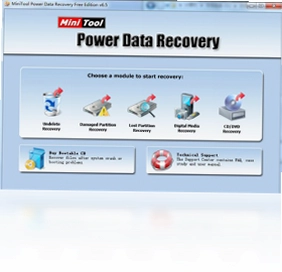
Power Data Recovery是一款专业级无风险只读数据恢复软件,能够在遭遇意外格式化、病毒攻击、软件故障、文件目录误删除或分区破坏等数据灾难后,帮助用户快速找回丢失的重要数据。该软件支持从硬盘、U盘、SD卡、移动硬盘等多种存储设备中恢复文档、照片、视频、音频等各类文件,操作界面简洁直观,无需专业数据恢复知识即可轻松上手。Power Data Recovery采用深度扫描技术,能够精准识别并还原被删除或丢失的文件,是个人和企业用户应对数据丢失问题的可靠工具。
Power Data Recovery恢复数据失败怎么办
1.首先确认丢失数据所在磁盘是否被新数据覆盖,若已覆盖则恢复成功率会大幅降低,建议立即停止对该磁盘的写入操作。
2.检查软件是否以管理员权限运行,右键点击Power Data Recovery图标选择以管理员身份运行,确保软件拥有足够的磁盘访问权限。
3.尝试切换不同的扫描模式,标准扫描适用于常规删除恢复,深度扫描适用于格式化或分区损坏等复杂情况,耐心等待深度扫描完成。
4.确认恢复文件的保存路径不要选择原丢失数据所在分区,应选择其他健康磁盘或外接存储设备作为保存目标。
5.如果仍然失败,可尝试将硬盘拆卸后通过硬盘盒连接到另一台电脑,再使用Power Data Recovery进行恢复操作。
6.检查磁盘是否存在物理坏道,若存在硬件故障则软件无法修复,需要联系专业数据恢复机构进行处理。
Power Data Recovery支持哪些文件格式恢复
1.文档类格式包括DOC、DOCX、XLS、XLSX、PPT、PPTX、PDF、TXT、RTF等常见办公文档。
2.图片类格式涵盖JPG、JPEG、PNG、GIF、BMP、TIFF、RAW等相机和手机拍摄的图片格式。
3.视频类格式支持MP4、AVI、MOV、WMV、MKV、FLV、3GP等主流视频文件。
4.音频类格式包括MP3、WAV、WMA、AAC、FLAC、OGG等音乐和录音文件。
5.压缩包及其他格式支持ZIP、RAR、7Z、ISO等归档文件以及部分专业软件生成的特定格式。
Power Data Recovery扫描速度慢如何优化
1.关闭其他占用磁盘资源的程序,如杀毒软件实时扫描、文件同步工具等,释放磁盘读写带宽。
2.优先选择标准扫描模式,标准扫描速度远快于深度扫描,只有在标准扫描无法找到目标文件时才使用深度扫描。
3.缩小扫描范围,如果知道文件丢失的大致分区或文件夹路径,可以在扫描设置中指定具体范围而非全盘扫描。
4.将待恢复磁盘通过USB 3.0或SATA接口连接,避免使用USB 2.0等低速接口导致传输瓶颈。
5.确保电脑内存充足,关闭不必要的后台进程,为Power Data Recovery提供更多系统资源。
6.定期清理磁盘碎片,保持磁盘读写效率,但注意数据丢失后不要对目标磁盘进行碎片整理。
Power Data Recovery电脑版快捷键操作指南
| 功能操作 | 快捷键 |
|---|---|
| 开始扫描 | F5 |
| 停止扫描 | Esc |
| 全选文件 | Ctrl+A |
| 恢复选中文件 | Ctrl+R |
| 刷新设备列表 | F6 |
| 打开设置 | Ctrl+, |
Power Data Recovery对电脑配置有什么要求
| 配置项目 | 最低要求 | 推荐配置 |
|---|---|---|
| 操作系统 | Windows XP及以上 | Windows 10/11 |
| 处理器 | 1GHz | 2GHz及以上 |
| 内存 | 512MB | 2GB及以上 |
| 硬盘空间 | 100MB可用空间 | 500MB以上 |
| 显示器 | 1024x768分辨率 | 1920x1080及以上 |
Power Data Recovery能否恢复被格式化的硬盘数据
1.格式化操作只是清除了文件系统的索引记录,实际文件数据通常仍保留在磁盘扇区中,因此有较大恢复可能。
2.在发现硬盘被格式化后,立即停止使用该硬盘,避免新数据写入覆盖原有扇区。
3.打开Power Data Recovery,选择被格式化的分区,点击深度扫描模式进行全盘搜索。
4.扫描完成后,在结果列表中按文件类型或路径浏览,勾选需要恢复的文件。
5.将恢复的文件保存到其他分区或外接硬盘,切勿保存回原格式化分区。
6.如果快速格式化后恢复效果不理想,可尝试使用软件的原始签名恢复功能,按文件头特征进行深度查找。
Power Data Recovery使用注意事项
1.数据丢失后第一时间停止对目标磁盘的任何写入操作,包括安装软件、下载文件、保存文档等。
2.恢复文件时务必选择与原磁盘不同的存储路径,防止二次覆盖导致恢复失败。
3.对于重要数据建议定期备份,Power Data Recovery是事后补救工具,不能替代日常备份习惯。
4.如果磁盘存在异响、发热严重等物理故障迹象,请勿反复通电尝试,应寻求专业硬件修复服务。
5.使用深度扫描时请耐心等待,中途不要中断扫描过程,否则可能导致扫描结果不完整。
6.恢复完成后建议对恢复的文件进行完整性校验,确认文件可正常打开后再删除原始磁盘数据。
 变速齿轮0.46 最新版
 DebugView(调试查看器)4.81.0.0 电脑版
 iFunBox2.94.2520.758 电脑版
 GridMove (窗口分屏工具)1.0.47.5 电脑版
 黑莓桌面管理器6.0.0.40 电脑版
 如意工具箱1.0 电脑版
 天天万年历8.1.0.0 电脑版
 盛大下载器软件1.9.0.4 电脑版
 美图日历软件1.0.7.8071 电脑版
 Root助手1.9.4.0 电脑版
 eXescope软件1.0.0.0 pc版





 电脑笔记软件大全
 电脑文件搜索软件
 电脑系统安装软件
 系统还原软件大全
 电脑文件传输软件
用户留言