


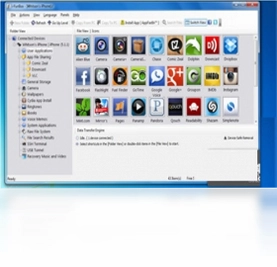
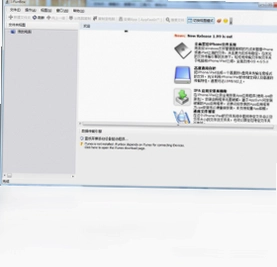
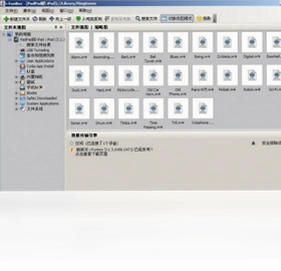
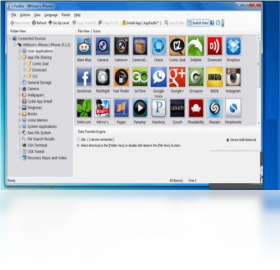
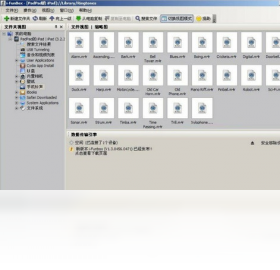
iFunBox是一款专为苹果设备用户打造的通用文件管理工具,能够帮助你在Windows电脑上轻松浏览和管理iPhone、iPad以及iPod touch中的文件与目录。它的操作界面类似Windows资源管理器,上手门槛极低,即使是不太熟悉苹果生态的用户也能快速掌握。通过iFunBox,你可以自由上传电影、音乐、电子书、壁纸和应用程序,还能将iPhone变身U盘携带文件,让苹果设备之间的资源共享变得简单高效。该软件需要配合iTunes驱动支持才能正常识别设备,是苹果用户日常管理中不可或缺的实用工具。

iFunBox电脑版怎么安装才能正常识别苹果设备
1.首先确保你的电脑已经安装了最新版本的iTunes,因为iFunBox需要依赖iTunes提供的苹果设备驱动才能识别连接的iPhone或iPad。
2.从官方或可信渠道下载iFunBox电脑版的安装包,下载完成后双击运行安装程序。
3.在安装向导界面中选择安装路径,建议保持默认路径以免后续出现权限问题。
4.勾选创建桌面快捷方式选项,方便日后快速启动软件。
5.点击安装按钮等待进度条走完,安装完成后不要立即打开软件。
6.用数据线将你的苹果设备连接到电脑,等待iTunes自动完成驱动加载。
7.确认设备已解锁并在手机上点击信任此电脑,然后启动iFunBox即可正常识别设备。
iFunBox电脑版常见问题及解决方法
1.如果iFunBox无法识别设备,先检查数据线是否完好,尝试更换USB接口或更换原装数据线。
2.确认iTunes能否正常识别设备,如果iTunes也无法识别,说明是驱动问题而非iFunBox本身故障。
3.在设备端查看是否弹出信任提示,如果没有弹出可尝试重新插拔数据线。
4.关闭电脑上的安全软件和防火墙,部分安全软件会拦截iFunBox与设备之间的通信。
5.以管理员身份运行iFunBox,右键点击图标选择以管理员身份运行即可。
6.如果问题依旧存在,可以尝试卸载iTunes和iFunBox后重新安装,确保驱动环境干净。
iFunBox电脑版实用快捷键一览表
| 快捷键 | 功能说明 |
|---|---|
| Ctrl+C | 复制选中的文件或文件夹 |
| Ctrl+V | 粘贴文件到目标目录 |
| Ctrl+X | 剪切选中的文件 |
| Delete | 删除选中的文件或文件夹 |
| Ctrl+A | 全选当前目录下的所有文件 |
| F5 | 刷新当前设备文件列表 |
| Ctrl+F | 搜索指定文件或文件夹 |
iFunBox电脑版如何把iPhone变成U盘使用
1.打开iFunBox并成功连接你的iPhone设备,等待软件加载出设备信息。
2.在左侧设备列表中找到你的iPhone名称,点击展开设备目录树。
3.找到文件系统或U盘功能相关选项,部分版本显示为Raw File System。
4.在目标目录中创建一个新文件夹用于存放你需要的文件。
5.从电脑本地将文件直接拖拽到iFunBox窗口中对应的文件夹内。
6.等待传输进度条完成,确认文件已成功写入设备存储。
7.断开连接后你的iPhone即可作为U盘使用,随时携带和读取文件。
iFunBox电脑版运行配置要求说明
| 项目 | 最低要求 | 推荐配置 |
|---|---|---|
| 操作系统 | Windows 7 | Windows 10/11 |
| 处理器 | 1GHz及以上 | 双核2GHz及以上 |
| 内存 | 512MB | 2GB及以上 |
| 硬盘空间 | 100MB可用空间 | 500MB以上 |
| 其他依赖 | iTunes 10以上 | 最新版iTunes |
iFunBox电脑版上传音乐和电影的操作步骤
1.启动iFunBox并连接你的苹果设备,确保设备已被正确识别。
2.在左侧导航栏中找到媒体文件夹或应用文档目录。
3.根据文件类型选择对应的目录,音乐一般放入Music文件夹。
4.打开电脑上存放音乐或电影的文件夹,选中需要上传的文件。
5.将选中的文件直接拖拽到iFunBox右侧窗口的设备目录中。
6.松开鼠标后软件会自动开始传输,耐心等待进度完成。
7.传输结束后在设备上打开对应应用即可查看已上传的媒体文件。
iFunBox电脑版管理应用文件的技巧
1.连接设备后在左侧选择应用管理或已安装应用选项。
2.在应用列表中找到你需要管理的目标应用,点击展开其文档目录。
3.可以直接将电脑上的文档、存档文件拖入应用文件夹实现数据导入。
4.如果需要备份应用数据,选中文件后复制到电脑本地磁盘即可。
5.删除应用内不需要的文件时,右键选择删除并确认操作。
6.操作完成后安全弹出设备,避免数据损坏或丢失。
7.建议在操作前对重要文件进行备份,防止误删造成不可恢复的损失。
 黑莓桌面管理器6.0.0.40 电脑版
 如意工具箱1.0 电脑版
 天天万年历8.1.0.0 电脑版
 盛大下载器软件1.9.0.4 电脑版
 美图日历软件1.0.7.8071 电脑版
 Root助手1.9.4.0 电脑版
 eXescope软件1.0.0.0 pc版
 美捷闹钟2.1.2.3 官方版
 Spy++最新版2.1.0.0 电脑版
 Samsung Kies最新版3.2.16084.2 电脑版
 OllyICE软件2.1.0.2 最新版
 乐助手3.5.8.38267 电脑版
 奇速日历13.11.14.14 电脑版
 StudPE最新版2.6.1.0 电脑版





 电脑笔记软件大全
 电脑文件搜索软件
 电脑系统安装软件
 系统还原软件大全
 电脑文件传输软件
用户留言