


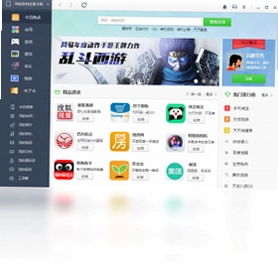
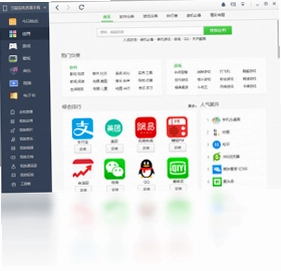
乐助手电脑版是一款专注于Android手机资源获取与设备管理的PC端工具软件,通过连接电脑与手机,帮助用户以更省流量、更快捷、更安全的方式下载海量手机资源。无论是应用安装、文件传输、通讯录备份还是空间清理,乐助手电脑版都能提供一站式管理方案。其绿色无毒的运行环境、高速下载通道以及简洁直观的操作界面,让Android手机用户能够轻松实现电脑与手机之间的零距离交互,彻底告别空间不足与病毒困扰,为手机注入鲜活色彩。
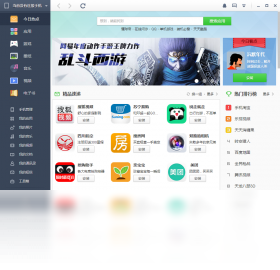
乐助手电脑版怎么安装到电脑上
1.首先打开浏览器,在地址栏输入乐助手电脑版的官方下载地址,进入软件下载页面,找到适用于Windows系统的安装包下载链接。
2.点击下载按钮后,等待安装包完整下载到本地电脑,建议选择桌面或下载文件夹作为保存位置,方便后续查找。
3.下载完成后,找到后缀为.exe的安装文件,双击鼠标左键启动安装程序,如果系统弹出用户账户控制提示,请点击“是”允许运行。
4.进入安装向导界面后,仔细阅读许可协议,勾选“我接受协议”选项,然后点击“下一步”继续安装流程。
5.在安装路径选择页面,可以点击“浏览”按钮自定义安装目录,也可以直接使用默认路径,确认无误后点击“安装”按钮开始安装。
6.等待进度条走完,安装完成后勾选“立即运行乐助手”选项,点击“完成”按钮即可启动软件,首次使用建议将快捷方式固定到任务栏方便日常调用。
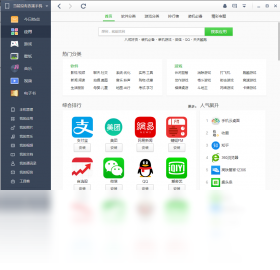
乐助手电脑版连接手机没反应怎么办
1.首先检查数据线是否完好无损,尝试更换一根原装数据线或换一个USB接口重新连接,排除线材和接口故障。
2.确认手机端已开启USB调试模式,进入手机设置中的开发者选项,找到USB调试开关并将其打开,不同品牌手机开启路径略有差异。
3.在手机屏幕上留意是否弹出“允许USB调试”的授权提示框,如有请点击“允许”或“始终允许”,否则电脑无法识别设备。
4.检查电脑是否已安装对应手机品牌的USB驱动程序,若未安装可前往手机官网下载驱动包或使用第三方驱动工具自动安装。
5.尝试重启乐助手电脑版软件,同时拔插一次数据线,让软件重新检测设备连接状态。
6.如果以上方法均无效,可在乐助手设置中心找到“连接诊断”功能,按照提示逐步排查问题,或联系官方客服获取技术支持。
乐助手电脑版支持哪些文件传输格式
1.乐助手电脑版支持传输图片格式,包括JPG、PNG、GIF、BMP、WebP等常见图片类型,方便用户在电脑与手机之间互传照片和截图。
2.视频文件方面支持MP4、AVI、MKV、MOV、WMV、FLV等主流视频格式,用户可以将电脑下载的电影传输到手机离线观看。
3.音频文件支持MP3、WAV、FLAC、AAC、OGG、WMA等格式,便于管理手机中的音乐和录音文件。
4.文档类文件支持TXT、PDF、DOC、DOCX、XLS、XLSX、PPT、PPTX等办公常用格式,满足移动办公场景下的文件互传需求。
5.应用程序安装包支持APK格式,用户可以通过乐助手电脑版将电脑上下载的APK文件快速安装到手机中,省去手机端下载流量的消耗。
6.压缩包格式支持ZIP、RAR、7Z等,联系人备份文件支持VCF格式,短信备份支持XML格式,全面覆盖日常数据传输需求。
乐助手电脑版快捷键操作大全
| 功能名称 | 快捷键组合 | 使用场景 |
|---|---|---|
| 刷新设备列表 | F5 | 重新检测已连接设备 |
| 全选文件 | Ctrl+A | 批量选中当前列表全部文件 |
| 复制文件 | Ctrl+C | 复制选中文件到剪贴板 |
| 粘贴文件 | Ctrl+V | 将剪贴板文件粘贴到目标目录 |
| 删除文件 | Delete | 删除选中的文件或文件夹 |
| 搜索文件 | Ctrl+F | 快速查找指定文件 |
| 返回上级目录 | Backspace | 在文件管理中返回上一层 |
乐助手电脑版电脑配置要求高不高
| 配置项目 | 最低要求 | 推荐配置 |
|---|---|---|
| 操作系统 | Windows 7 32位 | Windows 10/11 64位 |
| 处理器 | 1.0 GHz 及以上 | 2.0 GHz 双核及以上 |
| 内存 | 1 GB | 4 GB 及以上 |
| 硬盘空间 | 200 MB 可用空间 | 1 GB 以上可用空间 |
| USB接口 | USB 2.0 | USB 3.0 及以上 |
| 网络 | 可联网即可 | 宽带网络 |
乐助手电脑版如何备份手机数据到电脑
1.首先使用数据线将Android手机与电脑连接,确保乐助手电脑版已成功识别并显示手机设备信息。
2.在软件主界面左侧导航栏中找到“数据备份”或“工具箱”选项,点击进入备份管理页面。
3.在备份项目列表中勾选需要备份的数据类型,如联系人、短信、通话记录、照片、视频、应用等,支持多选。
4.点击“浏览”按钮设置备份文件的存储路径,建议选择空间充足的磁盘分区,避免占用系统盘空间。
5.确认备份内容和路径无误后,点击“开始备份”按钮,等待备份进度条完成,期间请勿断开手机连接。
6.备份完成后软件会弹出提示窗口,可以在备份记录中查看备份详情,如需恢复数据只需选择对应备份文件点击“恢复”即可。
乐助手电脑版下载资源速度慢怎么解决
1.首先检查电脑的网络连接状态,确认宽带是否正常,可以尝试打开其他网页测试网速,排除网络本身的问题。
2.在乐助手电脑版设置中心找到“下载设置”选项,检查是否限制了下载速度,如有速度限制请将其调整为“不限速”。
3.尝试切换下载资源的服务器节点,在下载管理界面右键点击任务,选择“更换节点”或“加速下载”功能。
4.关闭电脑中正在占用大量带宽的其他程序,如在线视频、大型游戏下载、系统更新等,释放网络资源给乐助手使用。
5.如果使用无线网络连接,建议改用有线网线直连,有线连接通常比WiFi更稳定,下载速度也更有保障。
6.定期清理乐助手电脑版的下载缓存,在设置中找到“清除缓存”选项,释放磁盘空间后重新尝试下载任务。
 眼睛护士软件3.0.15.207 pc版
 XY越狱助手1.0.1.95 电脑版
 少儿启蒙小博士软件3.5.2.79 pc版
 CHK文件恢复专家1.3.0.0 电脑版
 谷歌桌面 (Google Desktop)5.9.1005.12335 电脑版
 Defraggler软件2.22.33.995 电脑版
 EVEREST Ultimate Edition最新版5.50.2239.0 电脑版
 当乐越狱助手最新版1.0.5.0 电脑版
 Z-Blog电脑版1.0 正式版
 显示桌面电脑版1.0.0.1 正式版
 ROOT精灵软件3.2.0.0 电脑版
 微度新标签页软件4.0.3 电脑版
 南极星全球通3.3.0.15918 电脑版





 电脑笔记软件大全
 电脑文件搜索软件
 电脑系统安装软件
 系统还原软件大全
 电脑文件传输软件
用户留言