


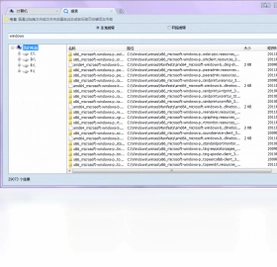
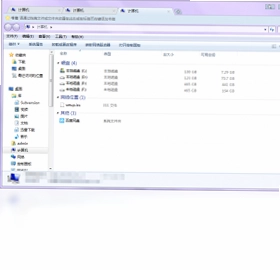
百页窗电脑版是一款专为提升文件管理效率打造的多窗口多标签资源管理器工具,安装后用户无需再为频繁切换目录而烦恼。它支持在同一界面内以多标签形式打开多个文件夹,配合极速全盘搜索功能,搜索效率远超系统自带资源管理器,可提升10倍以上。百页窗电脑版界面简洁、操作直观,适合需要频繁处理大量文件的办公人群使用,能有效减少窗口堆叠带来的混乱感,让文件浏览与整理变得更加轻松高效。

百页窗电脑版怎么安装
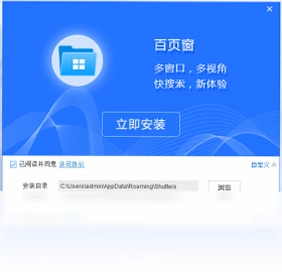
1.从官方渠道获取百页窗电脑版安装包,确认文件完整且无报毒提示。
2.双击安装程序,若系统弹出用户账户控制提示,点击“是”允许运行。
3.在安装向导界面中阅读许可协议,勾选同意后点击“下一步”。
4.选择安装位置,建议避开系统盘,可点击“浏览”自定义文件夹路径。
5.根据需求勾选是否创建桌面快捷方式与开机启动项,点击“安装”。
6.等待进度条走完,点击“完成”即可启动百页窗电脑版。
百页窗电脑版快捷键有哪些
| 功能 | 快捷键 |
|---|---|
| 新建标签页 | Ctrl + T |
| 关闭当前标签 | Ctrl + W |
| 快速搜索 | Ctrl + F |
| 切换标签 | Ctrl + Tab |
百页窗电脑版为什么比系统资源管理器快
1.百页窗电脑版采用独立索引引擎,在后台预先建立文件目录数据库,减少实时遍历耗时。
2.多标签架构避免了反复创建新窗口的资源开销,内存占用更加可控。
3.搜索模块针对全盘扫描做了算法优化,跳过系统缓存干扰,直接读取磁盘扇区信息。
4.界面渲染与文件加载分离,即使目录内文件数量庞大,列表滑动依然流畅。
5.支持并行处理多个搜索任务,用户可同时在不同标签内执行不同关键词检索。
6.内置缓存机制会记录高频访问路径,二次打开时几乎瞬间呈现内容。
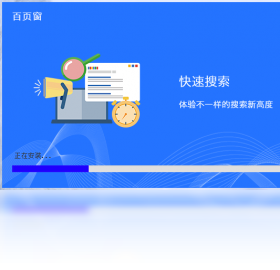
百页窗电脑版配置要求高吗
| 项目 | 最低要求 | 推荐配置 |
|---|---|---|
| 操作系统 | Windows 7 | Windows 10/11 |
| 内存 | 1 GB | 4 GB 及以上 |
| 硬盘空间 | 100 MB | 500 MB 以上 |
| 处理器 | 1 GHz | 双核 2 GHz 以上 |
百页窗电脑版如何设置多标签
1.启动百页窗电脑版后,点击界面左上角的“新建标签”按钮或按 Ctrl+T 创建新标签。
2.在新建的标签内导航到目标文件夹,每个标签可独立浏览不同路径。
3.右键点击任意标签,可选择“固定标签”防止误关闭,方便长期保留常用目录。
4.拖动标签可调整排列顺序,将高频使用的文件夹标签拖到靠前位置。
5.在设置中心开启“启动时恢复上次标签”,下次打开软件自动载入之前的标签组合。
6.若标签过多,可使用标签栏右侧的列表按钮快速定位并切换。
7.双击标签空白处可快速新建一个默认路径的标签页。
百页窗电脑版搜索功能怎么用
1.在百页窗电脑版任意标签内按下 Ctrl+F 调出搜索框。
2.输入文件名关键词或扩展名,如“.docx”,选择搜索范围为当前目录或全盘。
3.点击搜索按钮,结果会按匹配度与修改时间排序展示。
4.利用筛选栏按文件类型、大小、日期进一步缩小结果范围。
5.右键搜索结果可直接打开文件所在位置或复制完整路径。
6.搜索历史会自动保存,点击搜索框下拉箭头可快速复用之前的关键词。

百页窗电脑版能替代系统资源管理器吗
1.百页窗电脑版在文件复制、移动、删除等基础操作上与系统资源管理器完全兼容。
2.多标签与多窗口设计让跨目录操作更加直观,减少来回切换的频率。
3.全盘搜索速度显著优于系统自带搜索,尤其适合在大量文件中快速定位目标。
4.支持右键菜单集成,常用操作无需额外打开系统窗口。
5.可将百页窗设为默认文件管理器,双击任意文件夹直接由它打开。
6.对于需要频繁整理资料、管理项目文件的用户,百页窗电脑版是理想的替代方案。
 福昕数据恢复1.1.10421.18 最新版
 WindowManager(窗口管理器)1.8.2.0 电脑版
 极强数据恢复软件7.0.4.0 电脑版
 EarthTime世界时钟5.5.3 电脑版
 腾讯桌面整理魔镜壁纸专版软件3.0.1407.127 电脑版
 硬盘哨兵电脑版5.20.0.0 最新版
 WinContig2.2.0.0 电脑版
 CPUCool最新版1.0.0.1 pc版
 正宗笔画输入法8.0.0.3最新版
 FindDupFile(重复文件查找清理工具)1.0.0.1 电脑版





 电脑笔记软件大全
 电脑文件搜索软件
 电脑系统安装软件
 系统还原软件大全
 电脑文件传输软件
用户留言