


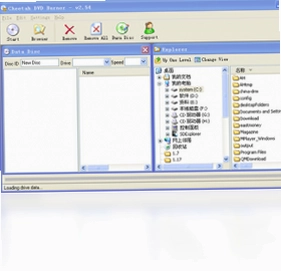
Cheetah DVD Burner电脑版是一款轻量高效的DVD/CD刻录工具,能够帮助用户轻松完成数据备份、影音光盘制作与镜像文件写入。它全面支持DVD+R/W、DVD+R、DVD-R、DVD-R/W以及DVD-RAM等多种主流光盘格式,同时兼容CDR/CDRW刻录,满足日常办公与家庭娱乐的多样化需求。软件界面简洁直观,操作流程清晰,即使是初次接触刻录的用户也能快速上手。无论是保存重要资料还是制作音乐视频光盘,Cheetah DVD Burner都能提供稳定可靠的刻录体验,是电脑端值得常备的光盘处理利器。
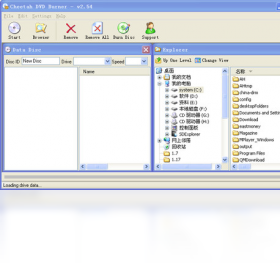
Cheetah DVD Burner电脑版怎么安装
1.从本站获取Cheetah DVD Burner电脑版的安装包,将其保存到电脑本地磁盘中,建议选择空间充足的D盘或E盘。
2.找到下载完成的安装文件,双击运行,若系统弹出用户账户控制提示,点击“是”允许程序对设备进行更改。
3.进入安装向导界面后,仔细阅读许可协议,勾选“我接受协议”选项,然后点击“下一步”继续。
4.选择软件的安装位置,默认路径为C盘Program Files文件夹,如需更改可点击“浏览”按钮自定义目录。
5.勾选是否创建桌面快捷方式以及开始菜单文件夹,方便日后快速启动该刻录工具。
6.确认所有设置无误后,点击“安装”按钮,等待进度条走完,整个过程通常只需十几秒。
7.安装完成后点击“完成”退出向导,即可在桌面或开始菜单中找到Cheetah DVD Burner的启动图标。
Cheetah DVD Burner电脑版支持哪些刻录格式
1.该软件全面支持DVD+R/W与DVD-R/W两种可重写光盘格式,适合需要反复擦写数据的用户使用。
2.对于一次性写入的DVD+R和DVD-R光盘,Cheetah DVD Burner同样能够稳定刻录,兼容性表现出色。
3.它还支持DVD-RAM格式,这种格式具备随机读写能力,适合作为大容量移动存储介质使用。
4.在CD方面,软件兼容CDR与CDRW刻录,可以制作音乐CD、数据CD以及启动光盘等。
5.无论是制作视频DVD还是备份重要数据文件,该软件都能自动识别光盘类型并匹配合适的刻录参数。
Cheetah DVD Burner电脑版快捷键有哪些
| 操作功能 | 快捷键组合 |
|---|---|
| 新建刻录任务 | Ctrl + N |
| 打开镜像文件 | Ctrl + O |
| 开始刻录 | Ctrl + B |
| 添加文件到项目 | Ctrl + A |
| 删除选中项目 | Delete |
| 退出软件 | Alt + F4 |
Cheetah DVD Burner电脑版配置要求高吗
| 配置项目 | 最低要求 | 推荐配置 |
|---|---|---|
| 操作系统 | Windows XP | Windows 7/10/11 |
| 处理器 | 1GHz | 2GHz及以上 |
| 内存 | 512MB | 1GB以上 |
| 硬盘空间 | 50MB可用空间 | 200MB以上 |
| 光驱 | DVD-ROM | DVD刻录机 |
Cheetah DVD Burner电脑版刻录光盘步骤是什么
1.启动Cheetah DVD Burner电脑版,在主界面中选择需要创建的刻录项目类型,例如数据光盘或视频光盘。
2.将空白光盘插入电脑的DVD刻录光驱中,等待软件自动识别光盘信息与可用容量。
3.点击“添加文件”或“添加文件夹”按钮,从本地磁盘中选取需要刻录的内容,支持批量导入。
4.在文件列表中调整刻录顺序,可以重命名文件或删除不需要的项目,确保光盘内容准确无误。
5.设置刻录速度与写入方式,建议选择中等速度以保证刻录质量,避免因速度过快导致飞盘。
6.确认所有设置后点击“开始刻录”按钮,软件将自动执行写入操作并显示剩余时间。
7.刻录完成后光驱会自动弹出光盘,建议在光盘背面标注内容方便日后查找使用。
Cheetah DVD Burner电脑版如何制作光盘镜像
1.打开Cheetah DVD Burner电脑版,在主菜单中找到“镜像工具”或“创建镜像”相关功能入口。
2.选择“从光盘创建镜像”选项,将需要备份的源光盘放入光驱中等待读取。
3.软件会自动扫描光盘内容并显示文件结构,确认无误后选择镜像文件的保存路径。
4.设置输出镜像格式,通常可选择ISO或BIN格式,根据实际需求进行选择。
5.点击“开始”按钮,软件将逐扇区读取光盘数据并写入镜像文件,过程中请勿弹出光盘。
6.镜像制作完成后可以在保存目录中找到生成的镜像文件,可用于日后直接刻录或虚拟光驱加载。
Cheetah DVD Burner电脑版刻录失败怎么办
1.首先检查空白光盘是否与刻录机兼容,部分老式光驱可能不支持某些品牌或规格的光盘。
2.确认光盘表面无划痕、无灰尘,如有污渍可用柔软干布从中心向外轻轻擦拭。
3.降低刻录速度重新尝试,高速刻录容易导致缓存欠载从而造成刻录失败。
4.关闭其他占用系统资源较大的程序,确保刻录过程中电脑有足够的内存和CPU资源。
5.检查硬盘剩余空间是否充足,制作镜像或缓存文件需要一定的临时存储空间。
6.更新光驱的驱动程序与固件版本,有时兼容性问题可通过升级固件解决。
7.如果以上方法均无效,可尝试更换另一品牌的空白光盘或使用外置刻录机进行测试。
 轻映视频转换器1.0.2.0 电脑版
 Cok Auto Recorder (自动录音软件)5.3.9.0 电脑版
 神剪辑最新版2.0.4.0 电脑版
 迅捷苹果录屏精灵1.0 电脑版
 热度音效助手2.1.1804.22 电脑版
 MusicBee3.3 电脑版
 小K直播姬软件1.4.1 电脑版
 会声会影2020软件23.0.1.405 电脑版
 RadioSure最新版2.2.991.0 电脑版
 Plays.TV最新版0.2.5 电脑版
 音效专家2.5.3.3 电脑版
 EarMaster练耳软件7.0.0.12 电脑版
 全方位视频转换器3.9.8.1 电脑版
 迅捷屏幕录像工具4.0.0.0 电脑版





 电脑midi制作软件
 电脑编曲软件
 电脑播放器软件
 电脑投屏软件
 电脑听歌软件
用户留言