


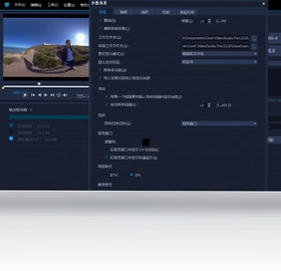
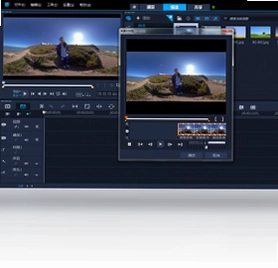
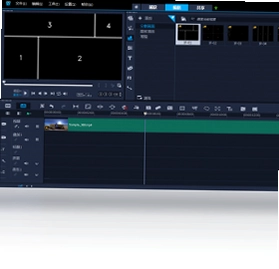
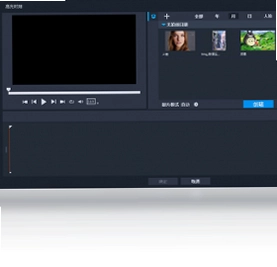
会声会影2020电脑版是一款功能全面且易于上手的视频编辑软件,延续了该系列一贯的易用性与创意性结合的优势。它面向家庭用户、自媒体创作者以及视频剪辑初学者,提供了从快速剪辑到专业级特效处理的一站式解决方案。该版本新增了创新智能工具与简化版用户界面,让用户能够轻松进行快速编辑和添加自定义效果。同时支持屏幕录像、多相机编辑以及360度视频编辑等高级功能,配合全新的覆叠和标题选项,让视频创作更加生动有趣,是入门级视频编辑的得力助手。

会声会影2020电脑版有哪些新功能值得关注
1.新增智能工具面板,可自动识别视频素材并推荐合适的转场与滤镜效果,大幅缩短编辑时间。
2.强化了屏幕录像功能,支持同时录制系统声音与麦克风解说,适合制作教学演示视频。
3.多相机编辑模块得到优化,允许用户在同一时间轴上同步处理多个机位的素材,并快速切换角度。
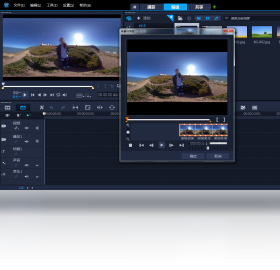
4.加入360度视频编辑支持,可对全景素材进行视角调整与关键帧设置,输出适配主流平台的格式。
5.全新的覆叠与标题模板库,提供更多动态文字和图形选项,一键拖拽即可应用。
6.简化版用户界面重新设计了工具栏布局,常用功能触手可及,降低学习成本。
会声会影2020电脑版快捷键如何设置与使用
| 功能操作 | 默认快捷键 | 说明 |
|---|---|---|
| 播放/暂停 | 空格键 | 预览窗口控制 |
| 剪切素材 | Ctrl+X | 对选中片段执行剪切 |
| 复制素材 | Ctrl+C | 复制到剪贴板 |
| 粘贴素材 | Ctrl+V | 在时间轴指定位置粘贴 |
| 撤销操作 | Ctrl+Z | 返回上一步 |
| 保存项目 | Ctrl+S | 快速保存当前工程 |
用户也可在设置菜单中自定义快捷键,路径为:设置—快捷键—选择命令—按下新键位—确认保存。
会声会影2020电脑版对电脑配置有什么要求
| 硬件项目 | 最低要求 | 推荐配置 |
|---|---|---|
| 操作系统 | Windows 7 SP1 | Windows 10 64位 |
| 处理器 | Intel i3 或 AMD 同级别 | Intel i5 及以上 |
| 内存 | 4 GB | 8 GB 或更高 |
| 硬盘空间 | 10 GB 可用空间 | 20 GB 以上固态硬盘 |
| 显卡 | 支持 DirectX 11 | 独立显卡 2GB 显存 |
| 显示器分辨率 | 1024×768 | 1920×1080 或更高 |
满足推荐配置可获得更流畅的预览与渲染体验,尤其是处理高清或4K素材时。
会声会影2020电脑版如何导入素材并开始编辑
1.启动软件后,在欢迎界面选择“新建项目”,设置项目名称与保存路径。
2.点击媒体库中的“导入媒体文件”按钮,浏览文件夹并选中需要使用的视频、图片或音频。
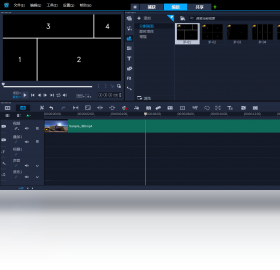
3.将导入的素材从媒体库拖拽到下方时间轴的对应轨道上,视频放在视频轨,音频放在音频轨。
4.使用剪刀工具在时间轴上裁剪不需要的片段,或拖动素材两端调整时长。
5.从转场库中选择合适的转场效果,拖放到两个视频片段之间,实现平滑过渡。
6.双击素材可在选项面板中调整色彩、速度、旋转等参数,也可添加滤镜。
7.完成编辑后点击“共享”标签,选择输出格式与分辨率,导出视频文件。
会声会影2020电脑版如何添加字幕和标题
1.在媒体库中切换到“标题”分类,浏览预设的标题模板。
2.选中一个模板并拖拽到时间轴上的标题轨,与视频片段对齐。
3.双击时间轴上的标题素材,在预览窗口中直接修改文字内容。
4.在选项面板中调整字体、字号、颜色、对齐方式以及添加阴影或描边效果。
5.若需动态标题,可应用“动画”选项卡中的进入、退出或强调动画。
6.拖动标题轨上的黄色边缘可延长或缩短标题显示时间。
7.预览满意后保存项目,继续其他编辑操作。
会声会影2020电脑版如何输出视频并分享到社交平台
1.点击顶部菜单栏的“共享”按钮,进入输出设置界面。
2.在左侧选择输出目标,如“电脑”“移动设备”或“网络”。
3.若选择“网络”,可看到针对优酷、腾讯视频等平台的预设配置。
4.在右侧设置视频格式(如MP4)、分辨率(1080P或4K)以及帧率。
5.输入文件名并选择保存路径,点击“开始”按钮进行渲染。
6.渲染完成后可直接点击“打开文件夹”查看视频,或通过内置分享功能上传。
7.对于需要上传到社交平台的视频,建议选择MP4格式与H.264编码,兼容性最佳。

会声会影2020电脑版常见问题与解决方法
1.若软件启动时提示缺少dll文件,可尝试重新安装或从微软官网下载对应运行库。
2.预览卡顿可降低预览质量,在设置中将预览分辨率调整为“草稿”或“中”。
3.导入某些格式失败时,先用格式转换工具转为MP4或AVI再导入。
4.渲染速度慢可开启硬件加速,在设置—性能中勾选“启用硬件加速”。
5.音频与视频不同步时,检查时间轴上是否误移了音频轨,使用同步工具对齐。
6.软件频繁崩溃可尝试更新显卡驱动,并确保项目保存在非系统盘。
 音效专家2.5.3.3 电脑版
 EarMaster练耳软件7.0.0.12 电脑版
 全方位视频转换器3.9.8.1 电脑版
 迅捷屏幕录像工具4.0.0.0 电脑版
 极速iPad视频格式转换器2.20 电脑版
 Sonic Visualiser (声波可视化分析器)1.8 电脑版
 SplitMovie软件14.0.0.162 电脑版
 TagM3U(ID3标签编辑器)1.7 电脑版
 Total Recorder Editor软件12.1.1 电脑版
 VCDCutter软件4.04 电脑版
 VCD2MPG1.0 电脑版
 VSO Downloader最新版5.1.1.70 电脑版
 WinFF1.4.2 电脑版





 电脑midi制作软件
 电脑编曲软件
 电脑播放器软件
 电脑投屏软件
 电脑听歌软件
用户留言