








猎豹安全浏览器电脑版是一款由金山网络打造的安全双核浏览器,主打安全防御与极速浏览两大核心特性。它首创BIPS浏览器安全防御体系,将浏览器主动防御与金山云安全能力深度融合,能够有效拦截钓鱼网站、恶意脚本和木马攻击。同时,猎豹安全浏览器搭载智能切换引擎,可根据网页类型动态匹配最优内核,完美支持HTML5新国际标准,在保证极速加载的同时兼顾兼容性,无论是日常办公、影音娱乐还是网上购物,都能带来流畅且安心的上网体验。
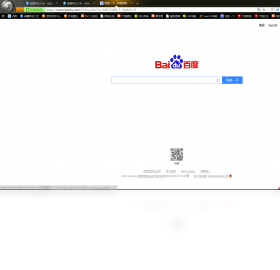
猎豹安全浏览器怎么设置主页
1.打开猎豹安全浏览器,在右上角找到三条横线的菜单按钮并点击。
2.在下拉菜单中选择“设置”选项,进入浏览器配置页面。
3.在设置页面左侧导航栏中点击“基本设置”或“启动时”相关选项。
4.在“启动时打开”区域选择“自定义网页”,然后输入你希望设为主页的网址。
5.如果只想在新标签页显示特定页面,可以在“新标签页”设置中进行单独配置。
6.设置完成后关闭设置页面,重新启动浏览器即可看到主页已生效。
猎豹安全浏览器有哪些常用快捷键
| 功能 | 快捷键 |
|---|---|
| 新建标签页 | Ctrl + T |
| 关闭当前标签页 | Ctrl + W |
| 恢复关闭的标签页 | Ctrl + Shift + T |
| 打开历史记录 | Ctrl + H |
| 打开下载管理 | Ctrl + J |
| 全屏切换 | F11 |
| 刷新当前页面 | F5 或 Ctrl + R |
| 打开开发者工具 | F12 |
猎豹安全浏览器怎么清理缓存
1.启动猎豹安全浏览器,点击右上角菜单按钮进入设置界面。
2.在设置页面中找到“隐私设置”或“清除浏览数据”选项。
3.勾选需要清理的内容,如缓存文件、Cookie、浏览历史等。
4.选择时间范围为“全部时间”以确保彻底清理。
5.点击“立即清除”按钮,等待清理完成即可。
6.建议定期清理缓存以保持浏览器运行流畅。

猎豹安全浏览器配置需求高不高
| 项目 | 最低要求 | 推荐配置 |
|---|---|---|
| 操作系统 | Windows XP | Windows 7/10/11 |
| 处理器 | 1GHz 及以上 | 双核 2GHz 及以上 |
| 内存 | 512MB | 2GB 及以上 |
| 硬盘空间 | 200MB 可用空间 | 500MB 以上 |
| 网络 | 拨号上网 | 宽带及以上 |
猎豹安全浏览器怎么开启无痕模式
1.打开猎豹安全浏览器主界面,点击右上角的菜单按钮。
2.在下拉菜单中找到“新建无痕窗口”或类似选项并点击。
3.浏览器会弹出一个新的无痕浏览窗口,图标通常带有面具标识。
4.在该窗口中进行的浏览、搜索和下载记录不会被保存。
5.关闭无痕窗口后,所有临时数据将自动清除。
6.如需经常使用,可以右键点击桌面快捷方式设置快捷键启动无痕模式。
猎豹安全浏览器安全防护功能怎么样
1.猎豹安全浏览器内置BIPS安全防御体系,可实时拦截钓鱼网站和欺诈页面。
2.依托金山云安全数据库,能快速识别并阻断恶意网址访问。
3.主动防御模块可监控网页脚本行为,防止木马趁虚而入。
4.下载文件时会自动进行安全扫描,降低感染风险。
5.支持隐私保护功能,可一键清除上网痕迹和Cookie。
6.定期更新安全组件,确保防御能力与时俱进。

猎豹安全浏览器双核切换怎么操作
1.在猎豹安全浏览器地址栏右侧找到内核切换图标,通常显示为闪电或IE标志。
2.点击该图标可在极速模式(WebKit内核)和兼容模式(IE内核)之间切换。
3.浏览器默认采用智能切换引擎,会根据网页自动选择合适内核。
4.如遇网银或老旧系统页面显示异常,可手动切换至兼容模式。
5.对于HTML5新标准页面,建议保持极速模式以获得最佳效果。
6.可在设置中将常用网站固定使用某一内核,避免反复切换。
 Windows Firewall Control6.4.0.0 电脑版
 WinMend Folder Hidden软件1.4.7.0 pc版
 Enpass最新版6.6.0 电脑版
 守护童年软件1.1.608.1200 电脑版
 神盾文件夹加密软件1.0.0.1 电脑版
 U盘文件夹加密助手最新版2.3.0.30 电脑版
 WinPatrol最新版2008.12.24.7 电脑版
 Bitwarden密码管理器2026.9.1电脑版
 regrun reanimator软件5.1.11 电脑版
 磁盘加锁专家2.9.7.0 电脑版
 万能解密器12.0.0.0 电脑版
 Free USB Guard(USB关机提醒卫士)1.30.0.0 电脑版
 MyUSBOnly(U盘加密)6.9.61 电脑版
 Password Depot软件9.0.6.0 电脑版




 安全杀毒软件排行榜
用户留言