


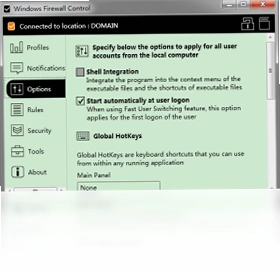

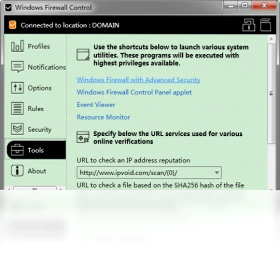
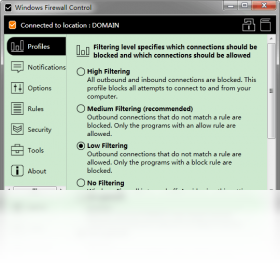
Windows Firewall Control是一款由BiniSoft公司精心打造的Windows系统原生防火墙增强设置工具,专为简化Windows防火墙操作而生。它提供了高过滤、中过滤、低过滤、无过滤四种配置文件模式,让用户无需再深入控制面板寻找防火墙选项,一键即可轻松设定过滤规则。无论是普通家庭用户还是专业IT管理员,都能通过Windows Firewall Control快速掌控网络访问权限,让原本略显鸡肋的Windows防火墙华丽变身为安全好帮手,有效阻挡恶意连接与未经授权的数据出入。
Windows Firewall Control快捷键有哪些
1. Ctrl+N:新建一条出站或入站防火墙规则,快速进入规则创建向导。
2. Ctrl+E:直接打开规则编辑窗口,对选中的已有规则进行参数修改。
3. Ctrl+D:删除当前选中的防火墙规则,删除前会弹出确认提示以防误操作。
4. Ctrl+F:调出搜索框,在规则列表中快速定位特定程序或端口规则。
5. Ctrl+R:刷新规则列表与连接监控面板,实时同步最新的网络活动状态。
6. Ctrl+T:切换主界面主题模式,在浅色与深色显示风格间快速转换。
Windows Firewall Control配置需求高不高
| 项目 | 最低要求 | 推荐配置 |
|---|---|---|
| 操作系统 | Windows 7 SP1 | Windows 10/11 |
| 处理器 | 1 GHz | 双核 2 GHz 及以上 |
| 内存 | 512 MB | 2 GB 及以上 |
| 硬盘空间 | 50 MB | 200 MB 以上 |
| 运行环境 | .NET Framework 4.5 | .NET Framework 4.8 |
Windows Firewall Control怎么安装到电脑上
1. 从本站获取Windows Firewall Control安装包,下载完成后找到压缩文件并解压到当前文件夹。
2. 双击解压目录中的安装程序文件,若系统弹出用户账户控制提示,请点击“是”允许程序运行。
3. 进入安装向导界面后,仔细阅读许可协议,勾选“我接受协议”选项,然后点击“下一步”继续。
4. 选择软件安装目标文件夹,默认路径为C盘Program Files目录,如需更改可点击“浏览”按钮自定义位置。
5. 勾选是否创建桌面快捷方式与开机自启动选项,根据个人使用习惯进行选择后点击“下一步”。
6. 确认安装信息无误后点击“安装”按钮,等待进度条走完,最后点击“完成”即可启动Windows Firewall Control。
Windows Firewall Control为什么无法修改防火墙规则
1. 检查当前Windows账户是否具备管理员权限,标准用户账户无法对防火墙规则进行任何更改操作。
2. 确认Windows Defender防火墙服务是否处于运行状态,若服务被禁用需要先在服务管理器中启动该服务。
3. 查看是否安装了其他第三方安全软件,部分杀毒软件会接管防火墙管理权,导致Windows Firewall Control无法写入规则。
4. 尝试右键点击Windows Firewall Control桌面图标,选择“以管理员身份运行”重新打开软件再操作。
5. 检查组策略中是否有防火墙相关限制项,企业环境下可能由域控制器统一推送了防火墙策略。
6. 若以上方法均无效,可尝试卸载后重新安装Windows Firewall Control,确保安装过程中未出现权限报错。
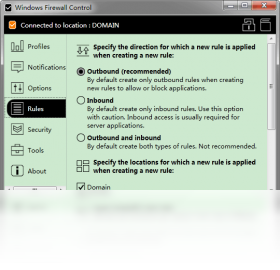
Windows Firewall Control支持哪些过滤配置文件
1. 高过滤模式:阻止所有未被明确允许的出站与入站连接,仅放行用户手动添加的规则,适合对安全性要求极高的场景。
2. 中过滤模式:默认允许已签名的常用程序联网,对未知程序弹窗询问,在安全与易用之间取得平衡。
3. 低过滤模式:仅阻止已知的恶意连接与高风险端口,大部分正常程序可直接联网,适合普通家庭用户日常使用。
4. 无过滤模式:完全关闭Windows Firewall Control的拦截功能,所有网络流量直接放行,相当于临时禁用防火墙管理。
5. 用户可在主界面一键切换四种模式,切换后立即生效无需重启系统,方便根据不同网络环境快速调整策略。
Windows Firewall Control如何设置程序联网规则
1. 打开Windows Firewall Control主界面,在左侧导航栏点击“规则”分类,进入规则管理页面。
2. 点击工具栏上的“新建规则”按钮,弹出规则创建窗口,选择规则类型为“程序”或“端口”。
3. 点击“浏览”按钮定位到需要控制的程序可执行文件,选中后规则名称会自动填充为该程序名。
4. 设置规则动作,选择“允许”或“阻止”,并勾选该规则适用的网络配置文件范围。
5. 切换到“协议与端口”选项卡,根据需要指定TCP或UDP协议以及具体端口号,留空则代表所有端口。
6. 点击“保存”按钮完成规则创建,新规则会立即出现在规则列表中并自动生效。
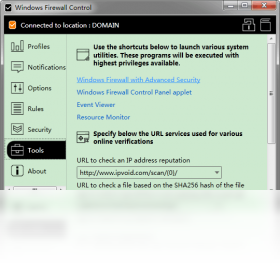
Windows Firewall Control如何查看网络连接日志
1. 在Windows Firewall Control主界面左侧点击“连接”选项卡,进入实时连接监控面板。
2. 面板上方会显示当前所有活跃的TCP与UDP连接,包括本地地址、远程地址、端口号与连接状态。
3. 点击任意一条连接记录,下方详情区会展示该连接对应的进程名称、进程路径与PID信息。
4. 右键点击连接记录可快速为该进程创建允许或阻止规则,无需手动输入程序路径。
5. 切换到“日志”选项卡可查看历史连接记录,支持按时间、进程名或端口进行筛选过滤。
6. 在日志界面点击“导出”按钮,可将日志保存为CSV文件,便于后续分析或存档备查。
 守护童年软件1.1.608.1200 电脑版
 神盾文件夹加密软件1.0.0.1 电脑版
 U盘文件夹加密助手最新版2.3.0.30 电脑版
 WinPatrol最新版2008.12.24.7 电脑版
 Bitwarden密码管理器2026.9.1电脑版
 regrun reanimator软件5.1.11 电脑版
 磁盘加锁专家2.9.7.0 电脑版
 万能解密器12.0.0.0 电脑版
 Free USB Guard(USB关机提醒卫士)1.30.0.0 电脑版
 MyUSBOnly(U盘加密)6.9.61 电脑版
 Password Depot软件9.0.6.0 电脑版
 PassworG(密码生成器)1.3.0.29 电脑版
 Shadow Defender1.5.0.726 电脑版




 安全杀毒软件排行榜
用户留言