





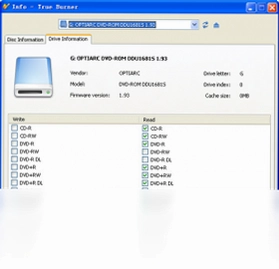
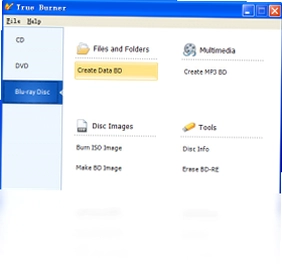

True Burner是一款免费的CD、DVD、蓝光光盘刻录与复制软件,除了数据复制等基本功能,还支持音频、MP3、DVD视频的刻录,支持光盘映像。True Burner电脑版界面简洁、操作直观,即便是初次接触光盘刻录的用户也能快速上手,无需复杂设置即可完成日常刻录任务,是替代系统自带刻录工具的优质选择。
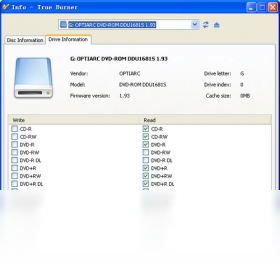
True Burner支持哪些光盘类型
1.启动True Burner电脑版后,在主界面左侧可以看到光盘类型选择区域。
2.选择CD类型时,可刻录标准音频CD与数据CD,适合音乐收藏与小型文件备份。
3.选择DVD类型时,支持DVD数据光盘、DVD视频光盘以及MP3光盘的制作。
4.选择蓝光类型时,可处理大容量数据刻录,满足高清视频与大型文件的存储需求。
5.在刻录前确认放入的光盘与所选类型一致,避免因介质不匹配导致刻录失败。
6.如需复制光盘,可在源驱动器放入原盘,目标驱动器放入空白盘,点击复制即可。
True Burner怎么制作音频光盘
1.打开True Burner软件,在主界面选择音频光盘刻录模式。
2.点击添加文件按钮,从本地文件夹中选取需要刻录的音乐文件。
3.支持MP3、WAV、WMA等常见音频格式,软件会自动进行格式转换。
4.拖动文件列表中的曲目可调整播放顺序,确保刻录后的CD曲序正确。
5.在底部选择刻录速度,建议选择中等速度以保证音频质量稳定。
6.确认无误后点击刻录按钮,等待进度条完成即可取出光盘。
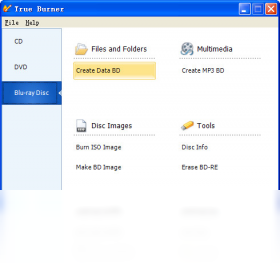
True Burner常用快捷键有哪些
| 快捷键 | 功能说明 |
|---|---|
| Ctrl+N | 新建刻录项目 |
| Ctrl+O | 打开已有项目文件 |
| Ctrl+S | 保存当前刻录项目 |
| Ctrl+A | 全选文件列表中的内容 |
| Delete | 删除选中的文件 |
| F5 | 刷新光驱与光盘状态 |
True Burner电脑配置要求高吗
| 配置项 | 最低要求 | 推荐配置 |
|---|---|---|
| 操作系统 | Windows XP | Windows 10/11 |
| 处理器 | 1GHz | 2GHz及以上 |
| 内存 | 512MB | 2GB及以上 |
| 硬盘空间 | 100MB | 500MB以上 |
| 光驱 | CD/DVD刻录机 | 蓝光刻录机 |
True Burner刻录光盘失败怎么办
1.首先检查空白光盘是否已正确放入刻录机,确认光盘表面无划痕或污渍。
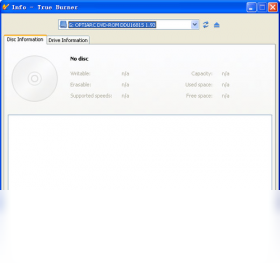
2.查看软件底部是否识别到光驱设备,若未识别可尝试重新插拔或更换USB接口。
3.降低刻录速度,高速刻录容易导致缓存欠载,选择8x或更低速度可提升成功率。
4.关闭其他占用系统资源的程序,避免刻录过程中断。
5.检查硬盘剩余空间是否充足,临时文件需要足够空间进行缓存。
6.如多次失败可尝试更换其他品牌空白光盘,部分光盘与刻录机存在兼容性问题。
7.更新刻录机驱动程序,在设备管理器中检查是否有驱动异常提示。
True Burner如何刻录光盘映像
1.打开True Burner电脑版,在主界面选择刻录ISO映像文件选项。
2.点击浏览按钮,找到需要刻录的ISO或BIN格式映像文件。
3.软件会自动读取映像文件信息,显示文件大小与包含内容。
4.放入空白光盘,确认光盘容量大于映像文件体积。
5.选择刻录速度与写入方式,一般保持默认设置即可。
6.点击刻录按钮开始写入,等待完成后软件会提示刻录成功。
True Burner能否复制加密光盘
1.True Burner主要针对无版权保护的个人数据光盘进行复制。
2.对于带有CSS加密的商业DVD,软件无法直接破解复制。
3.如需备份加密光盘,需先使用专业解密工具处理后再进行复制。
4.复制普通数据光盘时,选择光盘复制功能,按提示放入源盘与目标盘即可。
5.复制过程中保持光驱稳定,避免震动导致读取错误。
6.复制完成后建议校验数据,确保备份光盘内容完整可用。
 Preme for Windows(窗口置顶助手)0.99.5.0 电脑版
 7Data Recovery Suite(七数据恢复套件)4.2 电脑版
 SpaceSniffer1.3.0.2 电脑版
 MacType最新版1.17.0628 电脑版
 DisplayFusion最新版9.8.0.0 电脑版
 .NET框架清理工具6.00.3790.0 电脑版
 若客生活助手1.0 最新版
 线刷宝1.0.7 电脑版
 Prime95最新版29.4.7.0 电脑版
 Locale Emulator软件2.4.1.0 电脑版
 优久优盘客户端3.1.0 电脑版
 简贴软件2.6.0.0 电脑版





 电脑笔记软件大全
 电脑文件搜索软件
 电脑系统安装软件
 系统还原软件大全
 电脑文件传输软件
用户留言