


MacType电脑版是一款专注于优化Windows系统字体渲染效果的实用工具,起源于GDI++项目,旨在取代WinXP、Vista和Win7内置的ClearType字体渲染方式,让屏幕文字显示效果达到甚至超越苹果电脑的视觉标准。通过替换系统字体渲染引擎,MacType能让文字边缘更加平滑细腻,显著提升阅读舒适度,尤其适合长时间面对屏幕办公、编程或阅读的用户。软件支持多种渲染模式与参数调节,兼容绝大多数Windows应用程序,安装配置后即可全局生效,无需复杂操作。
MacType怎么设置才能让字体显示效果最好
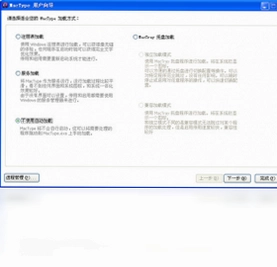
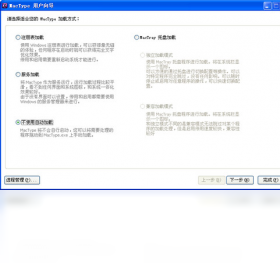
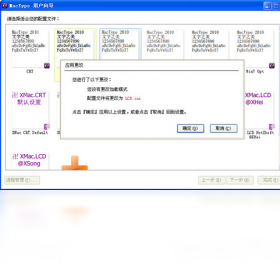
1.安装完成后打开MacType配置向导,首次使用建议选择“注册表模式”或“服务模式”以确保全局生效。
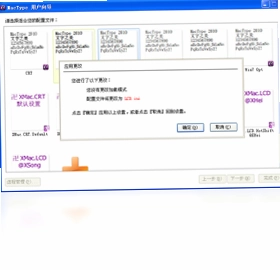
2.在配置文件中根据屏幕类型选择合适预设,LCD屏幕推荐使用“LCD”子像素渲染模式,OLED屏幕则选择“灰度”模式。
3.调整Gamma值参数,通常设置在1.0至1.4之间,数值越高字体越粗越清晰,可根据个人偏好微调。
4.开启字体微调选项,针对小字号文本启用Hinting可提升清晰度,大字号则可适当关闭以获得更平滑边缘。
5.在排除列表中添加不需要渲染优化的程序,避免部分软件界面出现显示异常。
6.保存配置后重启计算机,使设置全面生效并检查各常用软件显示效果。
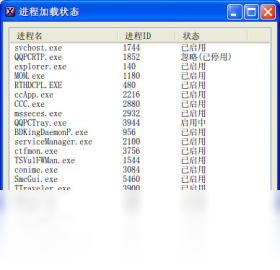
MacType支持哪些字体渲染模式
1.默认模式采用系统原生渲染逻辑的增强版,兼容性最佳,适合大多数日常使用场景。
2.灰度模式通过灰度抗锯齿处理字体边缘,适合高分辨率屏幕和OLED面板,文字显示柔和自然。
3.子像素模式利用RGB子像素进行渲染,在传统LCD屏幕上能获得更锐利的文字效果。
4.阴影模式可为字体添加轻微阴影,增强文字立体感,适合深色背景下的阅读场景。
5.描边模式通过描边强化字体轮廓,适合低分辨率屏幕或视力不佳的用户使用。
6.用户可在配置文件中自由切换不同模式,也可针对不同程序单独指定渲染方案。
MacType常用快捷键与配置需求一览
| 项目 | 说明 |
|---|---|
| Ctrl+Alt+M | 快速切换MacType渲染开关状态 |
| Ctrl+Alt+C | 打开MacType配置管理界面 |
| 操作系统 | Windows 7/8/10/11(32位与64位均支持) |
| 内存需求 | 最低512MB,推荐2GB以上 |
| 硬盘空间 | 约50MB可用空间 |
| 权限要求 | 管理员权限(用于注册表和服务模式) |
MacType对电脑配置有什么要求
1.操作系统方面,MacType支持Windows 7及以上版本,包括32位和64位系统,Windows 11也可正常使用。
2.处理器无特殊要求,主流Intel或AMD处理器均可流畅运行,对CPU占用极低。
3.内存建议至少512MB,若同时运行多个大型软件推荐2GB以上以确保渲染稳定。
4.硬盘需预留约50MB空间用于安装程序及配置文件存储。
5.显卡方面无独立显卡要求,集成显卡即可满足字体渲染需求。
6.若使用服务模式安装,需要管理员权限以写入系统注册表并加载渲染服务。
MacType与ClearType有什么区别
1.渲染引擎不同,ClearType是微软内置技术,MacType则替换为第三方渲染引擎,算法更灵活。
2.可调参数丰富度不同,MacType提供Gamma、Hinting、子像素排列等数十项参数供用户微调。
3.显示效果差异明显,MacType渲染的字体边缘更平滑,接近macOS的字体显示风格。
4.兼容性方面,ClearType与系统深度集成无兼容问题,MacType需针对个别程序做排除处理。
5.资源占用上两者均很轻量,但MacType在服务模式下会常驻后台运行。
6.适用人群不同,ClearType适合普通用户默认使用,MacType更适合对字体显示有较高要求的用户。
MacType安装后字体模糊怎么办
1.检查配置模式是否与当前系统匹配,尝试在注册表模式和服务模式之间切换测试。
2.调整Gamma值,适当降低数值可减轻模糊感,建议从1.0开始逐步测试。
3.关闭或开启Hinting选项,部分屏幕关闭Hinting后字体反而更清晰。
4.确认渲染模式选择正确,LCD屏幕应选子像素模式,OLED屏幕应选灰度模式。
5.将出现模糊的程序添加到排除列表中,让该程序使用系统默认渲染。
6.更新显卡驱动至最新版本,旧版驱动可能导致渲染异常。
7.如问题依旧,可尝试卸载后重新安装并选择不同的安装模式。
MacType如何添加排除程序
1.打开MacType配置管理界面,找到“排除列表”或“Exclude”选项卡。
2.点击添加按钮,在弹出的文件选择框中定位到需要排除的程序主执行文件。
3.也可直接输入程序的可执行文件名,支持通配符批量排除同类程序。
4.添加完成后点击应用保存配置,部分情况下需重启目标程序才能生效。
5.若不确定程序进程名,可通过任务管理器查看详细信息中的进程名称。
6.排除列表支持导入导出,方便在多台电脑间同步配置。
 7Data Recovery Suite(七数据恢复套件)4.2 电脑版
 Preme for Windows(窗口置顶助手)0.99.5.0 电脑版
 黑鲨装机大师12.8.50.1844 电脑版
 MasterSeeker (文件搜索工具)1.5.1 电脑版
 quick cliq最新版2.1.0 电脑版
 True Burner5.0.0.0 电脑版
 FindDupFile(重复文件查找清理工具)1.0.0.1 电脑版
 火柴2.1.0.11 最新版
 正宗笔画输入法8.0.0.3最新版
 深蓝词库转换2.8.0.0 电脑版
 WinContig2.2.0.0 电脑版
 极强数据恢复软件7.0.4.0 电脑版





 电脑系统安装软件
 系统还原软件大全
 电脑文件传输软件
 鼠标工具电脑版大全
 电脑连点器软件
用户留言