


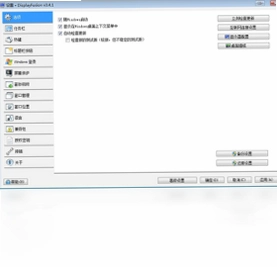
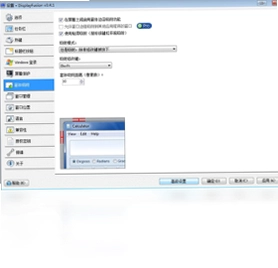
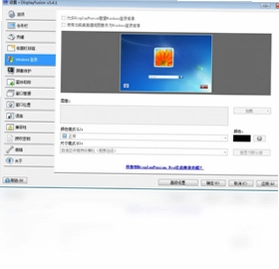
DisplayFusion电脑版是一款功能强大的多显示器管理工具,能够帮助用户轻松控制单个或多个显示器上的窗口位置及大小,大幅提升多屏办公效率。软件集成了Flickr图片搜索与下载功能,并内置类似MurphySizer的纯快捷键窗口控制模块,让窗口布局调整变得随心所欲。相比同类工具,DisplayFusion在多显示器支持方面表现尤为出色,无论是窗口对齐、任务栏管理还是快捷键操作,都能满足专业用户对多屏工作环境的严苛需求,是提升桌面生产力的得力助手。
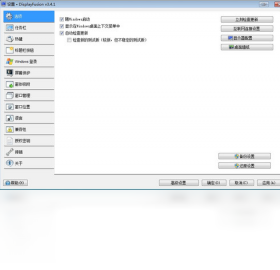
DisplayFusion怎么设置多显示器任务栏
1.启动DisplayFusion电脑版,在主界面左侧导航栏中找到“任务栏”选项并点击进入设置页面。
2.在任务栏设置窗口中,勾选“启用多显示器任务栏”复选框,此时每个显示器底部都会出现独立的任务栏。
3.点击“任务栏配置”按钮,可以针对每个显示器单独设置任务栏的显示位置、透明度以及是否显示系统托盘图标。
4.切换到“任务栏按钮”选项卡,用户能够自定义任务栏上显示的窗口按钮样式,包括合并方式、图标大小以及悬停预览效果。
5.在“快捷键”区域为多显示器任务栏相关操作分配热键,例如快速隐藏或显示所有任务栏,方便在需要时一键切换。
6.完成所有设置后点击“应用”并“确定”,多显示器任务栏即可按照个性化配置生效,显著提升多屏操作便捷性。
DisplayFusion窗口位置和大小如何精确控制
1.打开DisplayFusion电脑版,进入“窗口管理”功能模块,这里提供了丰富的窗口定位与尺寸调整选项。
2.在“窗口位置”设置中,用户可以为当前活动窗口指定精确的坐标值,实现像素级的位置控制。
3.利用“窗口大小”功能,直接输入宽度和高度数值,让窗口尺寸完全符合使用需求,避免手动拖拽的不精确。
4.通过“窗口对齐”选项,可以设置窗口在移动时自动吸附到显示器边缘或其他窗口边界,保持桌面整洁有序。
5.在“窗口规则”中添加自定义规则,针对特定应用程序自动应用预设的位置和大小,实现启动即到位的自动化管理。
6.结合“窗口最大化”和“窗口最小化”的增强选项,可以突破系统限制,实现更灵活的窗口状态切换。
DisplayFusion常用快捷键一览表
| 功能描述 | 默认快捷键 |
|---|---|
| 移动窗口到下一个显示器 | Ctrl + Win + X |
| 移动窗口到上一个显示器 | Ctrl + Win + Z |
| 最大化窗口到当前显示器 | Ctrl + Win + 上箭头 |
| 窗口左对齐 | Ctrl + Win + 左箭头 |
| 窗口右对齐 | Ctrl + Win + 右箭头 |
| 切换窗口置顶 | Ctrl + Win + T |
| 显示窗口管理菜单 | Ctrl + Win + M |
DisplayFusion的MurphySizer功能怎么用
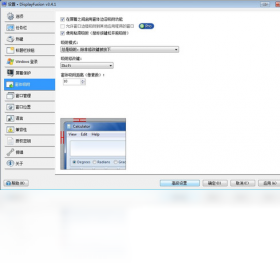
1.确认DisplayFusion电脑版已正确安装并运行,在系统托盘区找到软件图标,右键点击选择“设置”进入配置界面。
2.在设置窗口左侧菜单中找到“MurphySizer”或“窗口大小调整器”相关选项,点击开启该功能模块。
3.进入MurphySizer设置页面后,可以看到预设的窗口尺寸方案列表,用户可以直接选用默认方案或点击“添加”创建新方案。
4.为每个方案设定具体的宽度和高度数值,并可以为其分配一个易于记忆的快捷键组合,方便快速调用。
5.在“触发方式”选项中,选择通过快捷键、鼠标中键点击还是窗口边缘拖拽来激活MurphySizer功能。
6.配置完成后保存设置,之后在任意窗口中按下对应快捷键,窗口就会立即调整为预设的尺寸,实现高效精准的窗口控制。
DisplayFusion运行配置要求说明
| 配置项目 | 最低要求 | 推荐配置 |
|---|---|---|
| 操作系统 | Windows 7 | Windows 10/11 |
| 处理器 | 1GHz 及以上 | 双核 2GHz 及以上 |
| 内存 | 1GB | 4GB 及以上 |
| 硬盘空间 | 100MB 可用空间 | 500MB 以上 |
| 显示器 | 单显示器 | 双显示器及以上 |
| .NET 框架 | NET 4.0 | NET 4.8 及以上 |
DisplayFusion如何集成Flickr图片搜索下载
1.打开DisplayFusion电脑版主界面,在功能列表中找到“Flickr”或“图片搜索”入口并点击进入。
2.首次使用需要授权软件访问Flickr服务,按照提示登录Flickr账号或输入API密钥完成绑定。
3.在搜索框中输入关键词,例如“自然风光”、“城市夜景”等,点击搜索按钮即可获取大量在线图片结果。
4.浏览搜索结果缩略图,点击任意图片可以预览大图效果,确认后点击“下载”按钮将图片保存到本地指定文件夹。
5.用户还可以将下载的图片直接设置为桌面壁纸,或者添加到DisplayFusion的壁纸轮播列表中,实现自动更换。
6.在设置中配置默认下载目录和图片质量偏好,让Flickr图片搜索下载功能更符合个人使用习惯。
DisplayFusion窗口对齐和布局技巧
1.在DisplayFusion电脑版设置中启用“窗口对齐”功能,并进入详细配置页面调整对齐灵敏度。
2.设置窗口在靠近显示器边缘时的吸附距离,通常建议设置为10到20像素,既能灵敏触发又不会误操作。
3.开启“窗口间距”选项,让多个窗口在并排显示时自动保持统一间隙,视觉上更加整齐美观。
4.利用“自定义布局”功能创建常用窗口排列方案,例如左右分屏、四分屏或主副屏组合布局。
5.为每个布局方案分配快捷键,需要时一键将多个窗口按预设方案快速排列到位。
6.在“高级对齐”中还可以设置窗口跨显示器移动时的行为,避免窗口在屏幕间跳动时出现错位。
 MKScript鼠标键盘自动化脚本解释器8.7.0.0 电脑版
 7Data Recovery Suite(七数据恢复套件)4.2 电脑版
 Preme for Windows(窗口置顶助手)0.99.5.0 电脑版
 黑鲨装机大师12.8.50.1844 电脑版
 MasterSeeker (文件搜索工具)1.5.1 电脑版
 quick cliq最新版2.1.0 电脑版
 True Burner5.0.0.0 电脑版
 FindDupFile(重复文件查找清理工具)1.0.0.1 电脑版
 火柴2.1.0.11 最新版
 正宗笔画输入法8.0.0.3最新版
 深蓝词库转换2.8.0.0 电脑版





 电脑系统安装软件
 系统还原软件大全
 电脑文件传输软件
 鼠标工具电脑版大全
 电脑连点器软件
用户留言