


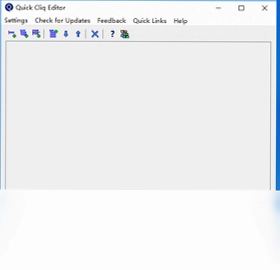
quick cliq是一款轻量级的便携快速启动工具,它能帮你把常用文件夹、应用程序、网址和命令行操作统统收纳进一个简洁的菜单中,通过热键或鼠标手势即可瞬间调用。除了快速启动,它还内置了视窗管理和增强剪贴板等实用模块,让你在Windows上的日常操作更加行云流水。软件体积小巧,无需安装即可运行,非常适合追求效率的用户。
quick cliq怎么添加常用程序到菜单
1.右键点击系统托盘区的quick cliq图标,选择“编辑菜单”进入配置界面。
2.在左侧菜单树中选中你想要添加项目的分类文件夹,或者新建一个分类。
3.点击工具栏上的“添加”按钮,选择“应用程序”或“文件/文件夹”。
4.在弹出的对话框中浏览并选中目标程序的exe文件,或者直接拖拽文件到窗口内。
5.为该条目设置一个容易识别的名称,并可指定一个全局热键。
6.点击确定保存,之后按下热键或呼出菜单即可快速启动该程序。
quick cliq如何设置鼠标手势
1.打开quick cliq的主设置窗口,切换到“鼠标手势”选项卡。
2.勾选“启用手势”复选框,并选择触发手势的鼠标按键组合。
3.在下方列表中选择一个默认手势动作,或点击“新建”创建自定义手势。
4.按住鼠标右键画出你想要的轨迹,软件会自动记录并识别该手势。
5.为该手势分配一个操作命令,例如打开某个菜单、模拟按键或运行程序。
6.保存设置后,在任意窗口下画出该手势即可触发对应功能。
quick cliq支持哪些快捷键操作
| 功能 | 默认快捷键 |
|---|---|
| 呼出主菜单 | Win + Z |
| 打开剪贴板历史 | Win + V |
| 显示/隐藏窗口 | Win + Q |
| 快速搜索 | Win + F |
quick cliq的剪贴板管理功能怎么用
1.在设置中开启“剪贴板管理器”功能,并设定保存的历史记录条数。
2.复制任何文本或图片时,quick cliq会自动在后台记录内容。
3.按下预设的剪贴板历史热键,会弹出一个列表展示最近复制的内容。
4.使用方向键或鼠标选择需要的条目,按回车即可重新粘贴到当前光标位置。
5.你还可以对常用片段进行固定,防止被新内容覆盖。
6.在剪贴板列表中右键点击条目,可执行删除、编辑或置顶操作。
quick cliq对电脑配置有什么要求
| 项目 | 最低要求 |
|---|---|
| 操作系统 | Windows 7/8/10/11 |
| 处理器 | 1GHz 及以上 |
| 内存 | 512MB 及以上 |
| 硬盘空间 | 10MB 可用空间 |
quick cliq的视窗管理有哪些实用技巧
1.在视窗管理模块中,可以为当前活动窗口快速设置置顶、透明或隐藏。
2.利用“窗口对齐”功能,一键将窗口吸附到屏幕左半侧或右半侧。
3.通过快捷键可以快速最小化所有窗口,或者仅保留当前窗口。
4.为特定窗口创建规则,使其启动时自动移动到指定位置和尺寸。
5.使用“窗口列表”功能,在一个菜单中查看并切换所有已打开的窗口。
6.结合鼠标手势,可以更直观地拖拽窗口到屏幕边缘实现分屏。
quick cliq如何备份和恢复配置文件
1.quick cliq的所有设置都保存在软件目录下的配置文件中。
2.找到quick cliq的安装或解压目录,通常可以看到一个名为“Config”或“Settings”的文件夹。
3.将该文件夹整体复制到U盘或云盘,即可完成备份。
4.在新电脑上运行quick cliq后,关闭软件,将备份的配置文件覆盖到对应目录。
5.重新启动quick cliq,所有菜单、热键和手势设置都会恢复如初。
6.建议定期备份,特别是在进行大量自定义设置之后。
 7Data Recovery Suite(七数据恢复套件)4.2 电脑版
 SpaceSniffer1.3.0.2 电脑版
 MacType最新版1.17.0628 电脑版
 DisplayFusion最新版9.8.0.0 电脑版
 .NET框架清理工具6.00.3790.0 电脑版
 若客生活助手1.0 最新版
 线刷宝1.0.7 电脑版
 Prime95最新版29.4.7.0 电脑版
 Locale Emulator软件2.4.1.0 电脑版
 优久优盘客户端3.1.0 电脑版
 简贴软件2.6.0.0 电脑版
 Workrave(工作防沉迷软件)1.9.3.0 电脑版





 电脑笔记软件大全
 电脑文件搜索软件
 电脑系统安装软件
 系统还原软件大全
 电脑文件传输软件
用户留言