


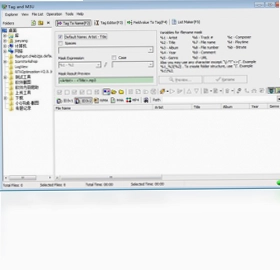
TagM3U电脑版是一款易于使用且功能强大的ID3tag编辑工具,专为音乐爱好者与音频收藏者打造。它支持同时处理多个音乐文件的标签信息,涵盖标题、艺术家、专辑、曲风、年份、备注、音轨号、作曲、编码者、原艺术家、版权、链接、歌词、等级评定以及图片等核心字段。无论你是想批量整理本地MP3曲库,还是为无损音乐补充完整的元数据,TagM3U都能提供高效、直观的操作体验。其轻量化的设计让软件在Windows平台上运行流畅,无需复杂配置即可快速上手,是音乐文件管理场景中不可多得的实用工具。
TagM3U电脑版怎么批量修改音乐标签
1.启动TagM3U电脑版后,点击左上角“添加文件”按钮,将需要编辑的多个音乐文件一次性导入到软件列表中。
2.在文件列表区域使用鼠标拖拽或按住Ctrl键点选,批量选中所有待处理的音频文件。
3.在右侧标签编辑面板中,勾选需要统一修改的字段,例如“艺术家”或“专辑”,然后输入新的内容。
4.点击面板下方的“应用”按钮,软件会自动将新标签值同步写入所有已选中的音乐文件。
5.若只想修改部分文件的特定标签,可取消全选后单独勾选目标文件,再重复编辑操作即可。
6.批量修改完成后,建议点击“刷新”查看文件列表中的标签信息是否已全部更新成功。
TagM3U电脑版支持哪些音频格式
1.TagM3U电脑版原生支持MP3格式的ID3v1与ID3v2标签读写,覆盖绝大多数常见音乐文件。
2.对于FLAC、APE等无损音频格式,软件同样能够识别并编辑其内嵌的元数据信息。
3.除了主流格式外,它还兼容WMA、OGG、M4A等扩展音频容器,满足多样化的曲库管理需求。
4.若遇到无法识别的格式,可尝试在设置中开启“扩展格式支持”选项,提升兼容范围。
5.编辑前建议先备份原始文件,以防因格式兼容性问题导致标签信息异常。
TagM3U电脑版快捷键与配置需求
| 操作功能 | 快捷键 |
|---|---|
| 打开文件 | Ctrl + O |
| 保存标签 | Ctrl + S |
| 全选文件 | Ctrl + A |
| 删除选中 | Delete |
| 重命名文件 | F2 |
| 刷新列表 | F5 |
| 系统要求 | Windows 7/8/10/11,内存512MB以上,硬盘空间50MB |
TagM3U电脑版如何添加专辑封面图片
1.在TagM3U电脑版主界面选中需要添加封面的音乐文件,确保右侧标签编辑面板处于展开状态。
2.找到“图片”或“专辑封面”字段,点击旁边的“浏览”按钮,从本地选择一张JPG或PNG格式的图片。
3.选定图片后,软件会预览显示该封面,确认无误后点击“应用”按钮写入标签。
4.若需批量添加同一张封面,可全选多个文件后统一执行图片导入操作。
5.部分播放器对封面尺寸有要求,建议使用500x500像素左右的方形图片以获得最佳显示效果。
6.写入完成后,可在文件列表中查看封面图标是否已成功关联到对应音乐文件。
TagM3U电脑版编辑歌词与评级的方法
1.选中目标音乐文件,在标签编辑面板中找到“歌词”字段,点击进入多行文本编辑框。
2.将LRC格式或纯文本歌词粘贴进去,注意保持时间轴标签的完整性以便播放器同步显示。
3.对于“等级评定”字段,可直接输入数字或星级标记,用于个人曲库的分类管理。
4.若需清除已有歌词或评级,选中对应字段内容后按Delete键即可清空。
5.编辑完毕后点击“应用”,软件会将歌词与评级信息一并写入音频文件的元数据中。
6.建议定期导出标签信息备份,防止因文件移动或重命名导致歌词丢失。
TagM3U电脑版使用注意事项
1.在批量编辑前,务必对原始音乐文件进行备份,避免误操作造成标签信息不可逆丢失。
2.部分老旧MP3文件可能同时存在ID3v1和ID3v2标签,编辑时需注意选择正确的标签版本。
3.若软件无法识别某些特殊编码的音频文件,可尝试将其转换为标准MP3格式后再进行编辑。
4.编辑网络下载的音乐时,注意版权信息字段的填写规范,避免侵犯他人权益。
5.定期更新TagM3U电脑版至最新版本,以获得更好的格式兼容性与稳定性修复。
TagM3U电脑版能否重命名音乐文件
1.TagM3U电脑版内置了基于标签信息的文件重命名功能,可按照“艺术家-标题”等模板批量改名。
2.在文件列表右键菜单中选择“重命名文件”,进入重命名规则设置窗口。
3.根据需要勾选参与命名的标签字段,并设置连接符与文件扩展名的保留方式。
4.预览重命名结果确认无误后,点击“执行”按钮完成批量文件重命名操作。
5.若重命名后出现错误,可使用软件自带的“撤销重命名”功能快速恢复原文件名。
6.建议在重命名前关闭其他正在占用这些音乐文件的程序,防止操作失败。
 VCD2MPG1.0 电脑版
 VSO Downloader最新版5.1.1.70 电脑版
 WinFF1.4.2 电脑版
 WinMPG Video Convert(视频转换器)9.2.9.0 电脑版
 Zealot All Media Fixer(多媒体文件修复器)2.12 电脑版
 QuickMake简谱软件3.1.0.9 2026 最新版
 Sothink Web Video Downloader Stand-alone (硕思网络视频下载器)2.0.0.1 电脑版
 SoundCheck (PassMark SoundCheck)3.0.1002.0 电脑版
 Visual CD Ripper (CD抓轨工具)2.70 电脑版
 WavTrim2.24 电脑版
 弹弹Play电脑版18.2.2最新版
 ZCOM杂志订阅器4.1 电脑版
 三耳电脑可视数字复读机软件6.11 电脑版





 电脑midi制作软件
 电脑编曲软件
 电脑播放器软件
 电脑投屏软件
 电脑听歌软件
用户留言