


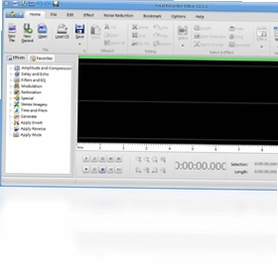
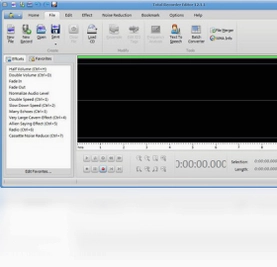
Total Recorder Editor是一款功能强大的专业录音与音频编辑工具,能够帮助用户轻松完成各类音频的录制、剪辑与后期处理。它支持硬件音源、软件音源以及网络音源等多种输入方式,无论是麦克风录制、在线电台捕获还是播放器内录都能胜任。借助虚拟声卡技术,软件可直接截取其他程序输出的数字音频信号,从根源上保证录音过程几乎无损,满足音乐制作、语音采集、会议记录等多场景使用需求。对于追求高保真音质的用户而言,Total Recorder Editor无疑是值得信赖的音频处理利器。
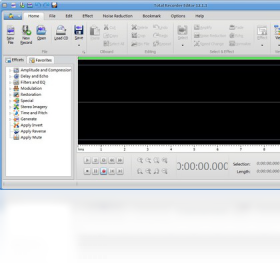
Total Recorder Editor录制音频后如何进行剪辑与降噪处理
1.打开Total Recorder Editor,在主界面点击文件菜单选择打开,导入需要处理的录音文件或直接使用刚录制完成的音频轨道。
2.在波形显示区域用鼠标拖拽选中需要保留的音频片段,按下Ctrl+C复制后新建文件粘贴,即可快速裁剪出所需内容。
3.点击效果菜单中的降噪选项,软件会自动分析当前选中区域的背景噪声样本,生成对应的降噪配置文件。
4.根据预览效果微调降噪强度滑块,建议从较低数值开始逐步增加,避免过度处理导致人声发闷或出现金属音。
5.确认降噪效果满意后点击应用,再通过文件菜单的另存为功能导出处理后的音频,格式可根据需要选择WAV或MP3。
6.如需进一步优化,还可使用均衡器调整频响曲线,或添加淡入淡出效果让音频过渡更加自然平滑。
Total Recorder Editor支持哪些音频格式的导入与导出
1.导入方面,Total Recorder Editor兼容WAV、MP3、WMA、OGG、FLAC、AAC等主流音频格式,基本覆盖日常录音与编辑所需。
2.导出时用户可在保存对话框中选择目标格式,软件内置编码器支持直接输出为MP3、WAV、WMA等常用类型。
3.对于需要无损保存的场景,建议选择WAV或FLAC格式导出,能够完整保留音频的原始采样精度与动态范围。
4.若导出为MP3等有损格式,可在保存前调整比特率参数,128kbps适合语音,320kbps适合音乐欣赏。
5.批量转换功能允许用户一次性导入多个文件并统一输出为指定格式,大幅提升音频处理效率。
Total Recorder Editor常用快捷键与配置需求一览
| 操作功能 | 快捷键 |
|---|---|
| 开始录音 | Ctrl+R |
| 停止录音 | Ctrl+S |
| 播放/暂停 | 空格键 |
| 复制选中片段 | Ctrl+C |
| 粘贴音频 | Ctrl+V |
| 撤销上一步 | Ctrl+Z |
| 保存文件 | Ctrl+Shift+S |
| 打开文件 | Ctrl+O |
| 放大波形 | Ctrl+加号 |
| 缩小波形 | Ctrl+减号 |
Total Recorder Editor如何录制网络电台与在线音乐
1.确保电脑已连接互联网,打开需要录制的网络电台页面或在线音乐播放器,先试听确认声音可以正常输出。
2.启动Total Recorder Editor,在录音源设置中选择软件音源或虚拟声卡模式,这样软件才能捕获系统内部播放的音频流。
3.在软件主界面点击录音按钮开始录制,此时可切换到浏览器或播放器页面正常播放目标音频内容。
4.录制过程中留意电平指示器,确保音量处于合理范围,避免出现削波失真或音量过低的情况。
5.录制完成后点击停止按钮,音频会自动加载到编辑轨道中,可试听检查是否有遗漏或杂音。
6.最后通过文件菜单保存为所需格式,网络电台节目或在线歌曲就成功收录到本地了。
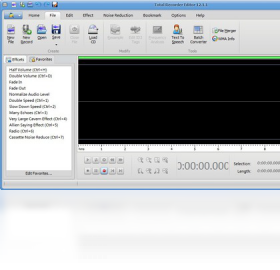
Total Recorder Editor在录音时如何设置音质参数
1.进入Total Recorder Editor的设置或选项菜单,找到音频参数配置区域,这里可以调整采样率、位深度和声道数。
2.对于普通语音录制,建议选择44100Hz采样率、16位深度、单声道,既能保证清晰度又能控制文件体积。
3.录制音乐或高保真内容时,可将采样率提升至48000Hz或更高,位深度设为24位,声道选择立体声。
4.在录音源面板中调节输入增益,观察电平表确保峰值不超过0dB,通常保持在-6dB到-3dB之间较为理想。
5.如果使用麦克风录音,可在Windows声音设置中开启麦克风加强或降噪功能,再配合软件内的滤波选项进一步优化。
6.所有参数调整完毕后建议先试录一段短音频,回放确认效果后再进行正式录制,避免后期返工。
Total Recorder Editor编辑音频时怎样添加背景音乐与混音
1.在Total Recorder Editor中打开主音频轨道,然后通过文件菜单的导入功能将背景音乐文件添加到新轨道。
2.选中背景音乐轨道,使用音量包络线或增益调节将背景音乐音量降低到合适水平,通常比人声低6到10分贝。
3.拖动背景音乐轨道的位置,使其与主音频的时间轴对齐,确保音乐起始点与内容节奏匹配。
4.如需在特定段落突出人声,可在该区域为背景音乐添加音量衰减节点,实现自动闪避效果。
5.点击播放试听混音效果,根据听感微调各轨道的平衡与声像位置,让整体听感更加协调。
6.确认满意后选择混缩导出功能,将多轨道合并为单一音频文件保存。
Total Recorder Editor定时录音与自动分割功能怎么用
1.打开Total Recorder Editor的定时录音功能面板,设置录音开始时间和结束时间,软件会在指定时刻自动启动录制。
2.在定时设置中还可以配置录制时长限制,到达设定时长后软件自动停止录音并保存文件,适合长时间节目录制。
3.自动分割功能可在录音设置中启用,按文件大小或时间间隔将长录音切分为多个独立文件片段。
4.设置分割阈值时,建议根据实际需要选择,例如每30分钟分割一次,便于后续查找与管理。
5.启用自动命名规则后,分割出的文件会按序号自动编号,避免手动重命名的繁琐操作。
6.所有定时与分割参数配置完成后,保持软件在后台运行即可,到点后Total Recorder Editor会自动完成录制任务。
 TagM3U(ID3标签编辑器)1.7 电脑版
 VCDCutter软件4.04 电脑版
 VCD2MPG1.0 电脑版
 VSO Downloader最新版5.1.1.70 电脑版
 WinFF1.4.2 电脑版
 WinMPG Video Convert(视频转换器)9.2.9.0 电脑版
 Zealot All Media Fixer(多媒体文件修复器)2.12 电脑版
 QuickMake简谱软件3.1.0.9 2026 最新版
 Sothink Web Video Downloader Stand-alone (硕思网络视频下载器)2.0.0.1 电脑版
 SoundCheck (PassMark SoundCheck)3.0.1002.0 电脑版
 Visual CD Ripper (CD抓轨工具)2.70 电脑版
 WavTrim2.24 电脑版
 弹弹Play电脑版18.2.2最新版





 电脑midi制作软件
 电脑编曲软件
 电脑播放器软件
 电脑投屏软件
 电脑听歌软件
用户留言