


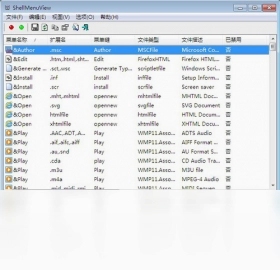
ShellMenuView电脑版是一款体积小巧却功能强大的系统右键菜单管理工具,专为需要深度定制Windows资源管理器上下文菜单的用户打造。它能够清晰列出当前系统中所有已注册的静态菜单项,让您一目了然地查看每个菜单命令对应的文件路径和CLSID信息。通过ShellMenuView,您可以轻松禁用那些不常用的右键菜单选项,比如显卡驱动添加的快捷操作、压缩软件注入的菜单项,甚至是一些卸载残留的无效条目,从而让右键菜单恢复清爽整洁。整个过程无需安装,解压即用,不会向系统目录写入任何DLL文件,绿色便携的特性使其成为系统优化爱好者的必备利器。
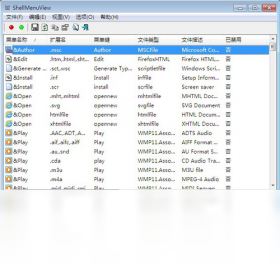
ShellMenuView电脑版如何禁用右键菜单项
1.首先从本站下载ShellMenuView的压缩包,解压后双击运行shmnview.exe主程序,软件界面会立即加载当前系统的全部Shell菜单项。
2.在列表中找到您想要禁用的菜单项,可以通过上方的“File Description”或“File Extension”列进行排序,快速定位目标条目。
3.单击选中该菜单项,如果需要批量操作可以按住Ctrl键或Shift键进行多选,随后点击工具栏上的红色禁用按钮,或者直接右键选择“Disable Selected Items”。
4.此时该菜单项的状态会变为“Disabled”,对应的文件扩展名图标也会发生变化,表示操作已生效。
5.关闭ShellMenuView窗口,打开任意文件夹或桌面空白处右键单击,您会发现之前被禁用的菜单项已经不再显示。
6.如果日后需要恢复该菜单项,只需重新打开ShellMenuView,选中已被禁用的条目,点击绿色的启用按钮即可轻松还原。
ShellMenuView电脑版有哪些实用的快捷键操作
| 快捷键 | 功能说明 |
|---|---|
| F2 | 快速重命名选中的菜单项显示名称 |
| Ctrl+A | 全选列表中的所有菜单条目 |
| Ctrl+C | 复制选中菜单项的详细信息到剪贴板 |
| F3 | 打开查找栏,按关键词搜索菜单项 |
| F5 | 刷新菜单项列表,重新读取注册表信息 |
| Ctrl+S | 将当前列表导出为文本文件保存 |
ShellMenuView电脑版如何设置菜单项的扩展模式
1.运行ShellMenuView程序,在菜单列表中找到您希望设置为扩展模式的条目,这类条目通常用于“发送到”或“打开方式”等子菜单。
2.选中目标菜单项后,点击菜单栏上的“Edit”选项,在下拉菜单中找到“Set Extended Mode”命令并单击。
3.此时该菜单项的“Extended”列会显示为“Yes”,表示扩展模式已成功开启。
4.扩展模式开启后,该菜单项默认不会出现在右键菜单中,只有当您按住Shift键的同时右键单击文件时才会显示出来。
5.如果需要取消扩展模式,只需再次选中该条目,从“Edit”菜单中选择“Remove Extended Mode”即可恢复到普通显示状态。
6.通过合理运用扩展模式,您可以将不常用但又不想彻底删除的菜单项隐藏起来,既保持了菜单整洁又保留了功能入口。
ShellMenuView电脑版支持哪些系统配置需求
| 项目 | 最低要求 |
|---|---|
| 操作系统 | Windows XP / Vista / 7 / 8 / 10 / 11 |
| 处理器 | 任何x86或x64架构处理器 |
| 内存 | 至少128MB可用内存 |
| 硬盘空间 | 小于1MB,仅需存放单个可执行文件 |
| 权限要求 | 管理员权限(修改HKCR注册表项时需要) |
| 其他依赖 | 无需.NET Framework或Visual C++运行库 |
ShellMenuView电脑版怎样导出和备份菜单项列表
1.打开ShellMenuView电脑版,等待主窗口完整加载出当前系统的所有Shell菜单项数据。
2.如果您想导出全部菜单项,可以直接按Ctrl+A全选,或者通过菜单栏“Edit”中的“Select All”来完成全选操作。
3.接着点击“File”菜单,选择“Save Selected Items”选项,在弹出的保存对话框中指定文件名和存储路径。
4.保存格式默认为制表符分隔的文本文件,您也可以手动将扩展名改为.csv以便用Excel表格打开查看。
5.导出的文件会包含菜单名称、文件扩展名、CLSID、文件描述、状态等完整字段信息,方便您对比不同时期的系统变化。
6.当需要恢复之前的菜单配置时,可以参照备份文件中的记录,在ShellMenuView中逐条重新启用或禁用对应的菜单项。
ShellMenuView电脑版能否管理Windows 11的右键菜单
1.ShellMenuView电脑版完全兼容Windows 11操作系统,可以正常读取和修改传统上下文菜单中的静态菜单项。
2.需要注意的是,Windows 11默认采用全新的紧凑型右键菜单界面,部分传统菜单项需要点击“显示更多选项”才能看到。
3.在ShellMenuView中禁用的菜单项,无论是在Windows 11的新版菜单还是传统菜单中都会同步生效。
4.对于Windows 11新增的某些UWP应用注入的菜单项,ShellMenuView可能无法完全识别,此时需要借助其他工具配合处理。
5.建议在Windows 11系统下以管理员身份运行ShellMenuView,以确保对注册表HKCR根键的读写操作能够顺利执行。
6.如果在Windows 11中修改后未立即生效,可以尝试重启explorer.exe进程或注销当前用户重新登录。
ShellMenuView电脑版与同类工具相比有什么优势
1.首先是极致的轻量化设计,整个软件只有一个不到100KB的可执行文件,不产生任何注册表垃圾或临时文件。
2.其次是真正的绿色便携,您可以将它放在U盘中随身携带,在任何Windows电脑上即插即用,不会留下使用痕迹。
3.第三是操作直观高效,列表视图清晰展示了每个菜单项的关键信息,支持排序、搜索和批量选择,上手门槛极低。
4.第四是安全性高,软件仅读取和修改Shell菜单相关的注册表项,不会触及系统核心文件,误操作后也可轻松还原。
5.第五是免费无广告,作者NirSoft一贯坚持免费软件理念,没有任何功能限制或弹窗骚扰,使用体验纯净舒适。
6.最后是持续更新维护,虽然软件体积小巧,但作者会根据Windows新版本的变化及时调整兼容性,确保长期可用。
 stopwatch软件1.64 电脑版
 timeup (上网计时器)6.0.1.0 电脑版
 UPWND定时器软件1.7.0.5 电脑版
 Visual Basic软件6.0.89.88 电脑版
 TTHexEdit(十六进制编辑器)1.0.0.0 电脑版
 windows7彩色文件夹最新版2.0.1.0 电脑版
 WinMend Data Recovery(WinMend数据恢复)1.4.6.0 电脑版
 Windows美化大师软件4.0.0.816 电脑版
 Quick Batch File Compiler (快速批处理文件编译器)3.2.9.0 电脑版
 securable1.0.2570.1 电脑版
 Syncthing电脑版(文件同步工具)2.1.6 最新版
 一键保存最新版11.8.0.0 电脑版
 UniGetUI官方版(下载工具)2026.3.1 最新版
 Smart NTFS Recovery (NTFS文件恢复工具)4.2 电脑版





 电脑笔记软件大全
 电脑文件搜索软件
 电脑系统安装软件
 系统还原软件大全
 电脑文件传输软件
用户留言