









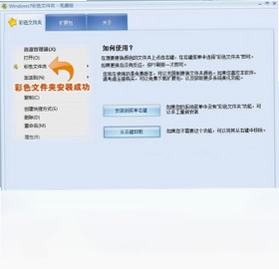
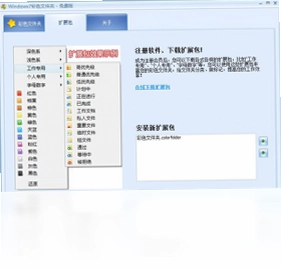
windows7彩色文件夹是一款专为Windows系统打造的桌面美化与效率提升工具,能够帮助用户快速将原本单调的黄色文件夹更改为红色、绿色、紫色、粉红、蓝色等多种醒目颜色。只需在目标文件夹上单击右键,选择喜欢的色彩即可完成设置,操作直观简单。通过颜色区分不同项目、类别或优先级,不仅能打造个性化桌面环境,还能显著提高文件查找效率,让工作与生活更加井然有序。无论是整理工作资料、学习文档还是娱乐资源,windows7彩色文件夹都能让你一眼锁定目标,告别千篇一律的视觉疲劳。
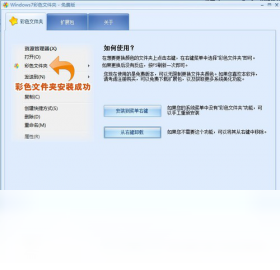
windows7彩色文件夹怎么给文件夹换颜色
1.首先确保windows7彩色文件夹已经正确安装在你的电脑上,安装完成后通常无需重启即可生效。
2.在桌面或资源管理器中找到你想要改变颜色的那个文件夹,用鼠标右键单击该文件夹图标。
3.在弹出的右键菜单中找到windows7彩色文件夹添加的选项,通常显示为“彩色文件夹”或类似名称。
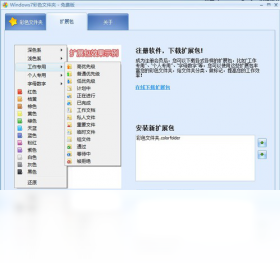
4.将鼠标悬停在该选项上,会展开一个颜色子菜单,里面列出了红色、绿色、紫色、粉红、蓝色、橙色等多种颜色供你挑选。
5.点击你想要的颜色,文件夹图标会立即变为所选颜色,无需刷新或重启资源管理器。
6.如果想恢复默认黄色,只需在同一个菜单中选择“恢复默认颜色”或“无颜色”即可。
windows7彩色文件夹支持哪些颜色和自定义设置
1.windows7彩色文件夹内置了丰富的预设颜色,包括红色、绿色、紫色、粉红、蓝色、橙色、青色、灰色等多种常见色系。
2.除了纯色填充,部分版本还支持渐变色或半透明效果,让文件夹图标更具层次感。
3.用户可以在软件设置中调整颜色显示的深浅程度,以适应不同亮度或主题的桌面环境。
4.如果预设颜色不能满足需求,部分高级设置允许通过取色器自定义任意RGB颜色值。
5.所有颜色设置都会实时预览,确认后才会应用到文件夹图标上,避免误操作。
windows7彩色文件夹常用快捷键与操作技巧
| 操作功能 | 快捷键/技巧 |
|---|---|
| 快速调出颜色菜单 | 选中文件夹后按右键,再按C键可快速定位到彩色文件夹选项 |
| 批量修改多个文件夹颜色 | 按住Ctrl键多选文件夹,然后统一右键设置颜色 |
| 撤销上一次颜色更改 | 在软件设置中开启撤销功能后,可按Ctrl+Z回退 |
| 刷新图标缓存 | 按F5刷新资源管理器,或使用软件内置的刷新按钮 |
| 快速恢复默认颜色 | 右键菜单中直接选择“恢复默认”即可 |
windows7彩色文件夹对电脑配置有什么要求
| 配置项 | 最低要求 | 推荐配置 |
|---|---|---|
| 操作系统 | Windows 7 / 8 / 10 / 11 | Windows 10 或 Windows 11 最新版 |
| 处理器 | 1GHz 及以上 | 双核 2GHz 及以上 |
| 内存 | 512MB | 2GB 及以上 |
| 硬盘空间 | 50MB 可用空间 | 200MB 以上可用空间 |
| 显卡 | 支持基本显示输出 | 支持硬件加速的集成或独立显卡 |
windows7彩色文件夹安装后右键菜单没有选项怎么办
1.首先确认windows7彩色文件夹是否已成功安装,可以尝试重新运行安装程序并选择修复安装。
2.检查杀毒软件或安全工具是否拦截了右键菜单的注册表写入,如有拦截请添加信任或暂时关闭。
3.重启资源管理器:按Ctrl+Shift+Esc打开任务管理器,找到Windows资源管理器并重新启动。
4.如果问题依旧,尝试以管理员身份重新安装windows7彩色文件夹,确保注册表项有足够权限写入。
5.在软件设置中查找“修复右键菜单”或“重新注册组件”的选项,点击后等待提示完成。
6.最后重启电脑,让所有更改生效,通常右键菜单选项就会正常出现。
windows7彩色文件夹如何提高工作效率与文件管理
1.按项目阶段设置颜色:例如将进行中的项目文件夹设为绿色,已完成的设为灰色,紧急的设为红色。
2.按文件类型区分:文档类用蓝色,图片类用紫色,视频类用橙色,一目了然。
3.按优先级标记:重要且紧急的文件夹用红色,重要不紧急的用黄色,常规的用绿色。
4.结合排序功能:将同色文件夹放在一起,配合名称排序,快速定位目标。
5.定期整理颜色方案:随着项目变化调整颜色含义,保持颜色体系的一致性和有效性。
6.利用颜色搜索:部分系统支持按颜色筛选,配合windows7彩色文件夹能让搜索更精准。
windows7彩色文件夹常见问题与解决方法
1.颜色设置后图标没有变化:尝试按F5刷新,或重启资源管理器,也可能是图标缓存未更新。
2.某些文件夹无法更改颜色:检查文件夹是否位于系统保护目录,或是否被其他程序占用。
3.软件与系统主题冲突:如果使用了第三方主题,可能会影响图标显示,建议切换回默认主题测试。
4.卸载后文件夹颜色残留:需要手动恢复默认图标,或使用软件自带的清理工具清除注册表项。
5.多用户环境下设置不共享:windows7彩色文件夹的设置通常针对当前用户,切换用户后需要重新配置。
6.软件更新后功能失效:检查是否有新版本发布,或者重新应用一次颜色设置即可恢复。
 Quick Batch File Compiler (快速批处理文件编译器)3.2.9.0 电脑版
 securable1.0.2570.1 电脑版
 Syncthing电脑版(文件同步工具)2.1.6 最新版
 一键保存最新版11.8.0.0 电脑版
 UniGetUI官方版(下载工具)2026.3.1 最新版
 Smart NTFS Recovery (NTFS文件恢复工具)4.2 电脑版
 Undelete 360(数据恢复软件)2.1.4.22 电脑版
 VBA Password Bypasser (VBA密码绕过工具)3.6.0.0 电脑版
 一键托盘图标快速隐藏工具软件1.0 正式版
 一键复制粘贴工具软件2.0 电脑版
 WinMend History Cleaner(历史记录清理器)1.4.4 电脑版
 WinStep NeXuS12.2.0.216 电脑版
 XinismDesk桌面精灵1.1.0.8 电脑版





 电脑笔记软件大全
 电脑文件搜索软件
 电脑系统安装软件
 系统还原软件大全
 电脑文件传输软件
用户留言