






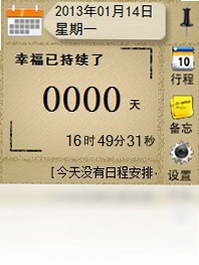
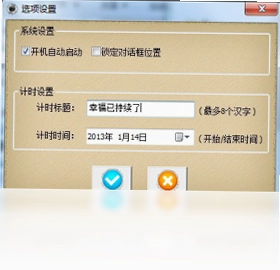
XinismDesk桌面精灵是一款基于XML架构打造的轻量级多功能桌面辅助工具,体积小巧却功能丰富。它集特殊日期计天、行程日程管理、备忘记录管理于一体,主界面能够滚动提醒3日内的行程安排,帮助用户不错过每一个重要时刻。无论是日常办公还是生活事务规划,XinismDesk桌面精灵都能提供直观便捷的提醒服务,让时间管理变得轻松高效。
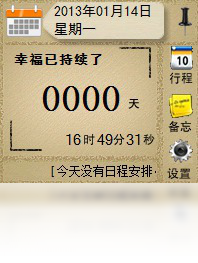
XinismDesk桌面精灵怎么设置滚动提醒
1.打开XinismDesk桌面精灵主界面,找到设置或选项菜单入口。
2.在设置面板中定位到提醒相关选项卡,勾选启用滚动提醒功能。
3.设置滚动提醒的时间间隔,建议根据个人习惯选择30秒至5分钟。
4.调整滚动速度与显示时长,确保提醒内容清晰可读不遗漏。
5.保存设置后返回主界面,确认3日内行程是否已出现在滚动区域。
6.如需临时关闭滚动,可通过托盘图标右键菜单快速切换状态。
XinismDesk桌面精灵日程管理功能好用吗
1.在XinismDesk桌面精灵中点击新建日程按钮,输入日程标题与具体时间。
2.为日程添加详细描述、优先级标签以及重复周期规则。
3.设置提前提醒时间,支持多个提醒节点如提前1天、1小时、10分钟。
4.将日程归类到不同项目中,便于工作与生活事务分开管理。
5.通过主界面滚动区域实时查看3日内即将到期的日程安排。
6.完成后可勾选标记,系统自动归档已完成事项保持界面清爽。
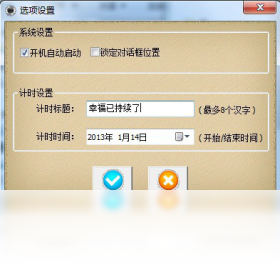
XinismDesk桌面精灵特殊日期计天如何操作
1.进入XinismDesk桌面精灵的特殊日期模块,点击添加纪念日或倒数日。
2.输入事件名称并选择目标日期,支持公历与农历两种模式。
3.设置计天方向,可选择正数计时或倒数计时满足不同场景需求。
4.为重要日期开启桌面常驻显示,随时查看距离目标日期的天数。
5.调整字体颜色与背景样式,让特殊日期在桌面上更加醒目。
XinismDesk桌面精灵常用快捷键一览
| 功能操作 | 快捷键 |
|---|---|
| 快速新建日程 | Ctrl+N |
| 打开备忘记录 | Ctrl+M |
| 显示/隐藏主界面 | Ctrl+H |
| 快速搜索日程 | Ctrl+F |
| 保存当前编辑 | Ctrl+S |
| 退出程序 | Alt+F4 |
XinismDesk桌面精灵备忘记录怎么用
1.在XinismDesk桌面精灵主界面切换到备忘记录标签页。
2.点击新增按钮创建一条备忘,输入标题和具体内容。
3.为备忘设置提醒时间,到期后软件会自动弹出通知窗口。
4.使用颜色标签对备忘进行分类,如红色代表紧急、绿色代表日常。
5.通过搜索框输入关键词快速定位历史备忘记录。
6.支持将备忘导出为文本文件,方便备份或迁移到其他设备。
XinismDesk桌面精灵配置要求高不高
| 项目 | 最低配置 | 推荐配置 |
|---|---|---|
| 操作系统 | Windows 7 | Windows 10/11 |
| 处理器 | 1GHz | 2GHz及以上 |
| 内存 | 512MB | 1GB及以上 |
| 硬盘空间 | 50MB | 100MB及以上 |
| 显示分辨率 | 1024×768 | 1920×1080 |
XinismDesk桌面精灵数据能备份和恢复吗
1.打开XinismDesk桌面精灵的设置中心,找到数据管理选项。
2.点击备份按钮,选择将数据导出到本地指定文件夹。
3.备份文件包含所有日程、备忘、特殊日期等完整信息。
4.恢复时选择导入功能,定位到之前备份的文件即可还原。
5.建议定期备份,避免因系统重装导致重要提醒数据丢失。
6.支持将数据文件存放于云盘同步目录,实现多设备间接共享。
 兔掌门刷机助手1.0.0.1 电脑版
 Task98任务管理器软件1.1 电脑版
 FlyEnv(Web服务器和环境管理器)4.20.0 电脑版
 SyncClipboard(剪贴板同步)3.3.1 便携版
 TagSpaces(文件标签管理器)6.14.1 电脑版
 Seelen UI官方版(桌面自定义)2.8.8免费版
 亚普屏蔽键盘伴侣最新版2.0.0.1 电脑版
 PC定时执行专家软件3.2.2.0 最新版
 SwitchHosts最新版本5.0.2电脑版
 倚天象棋软件1.0.8.0 电脑版
 GTweak(系统优化工具)5.5.5 电脑版
 智谱AI输入法官方正版1.11.6 电脑版
 CDBurnerXP软件4.5.8.7128 pc版
 青简输入法最新版本0.1.4 电脑版





 电脑笔记软件大全
 电脑文件搜索软件
 电脑系统安装软件
 系统还原软件大全
 电脑文件传输软件
用户留言