








GTweak 是一款面向 Windows 系统的优化与隐私加固工具箱,专注于帮助用户精简系统组件、关闭冗余服务与遥测功能,并调整界面与电源等设置。它提供了从服务管理、预装应用卸载到系统清理与硬件监控的多种实用功能,适合希望提升系统运行效率与隐私保护水平的用户使用。
GTweak 有哪些主要功能
1. GTweak 可以关闭或卸载微软服务和隐私相关功能,减少后台数据收集。
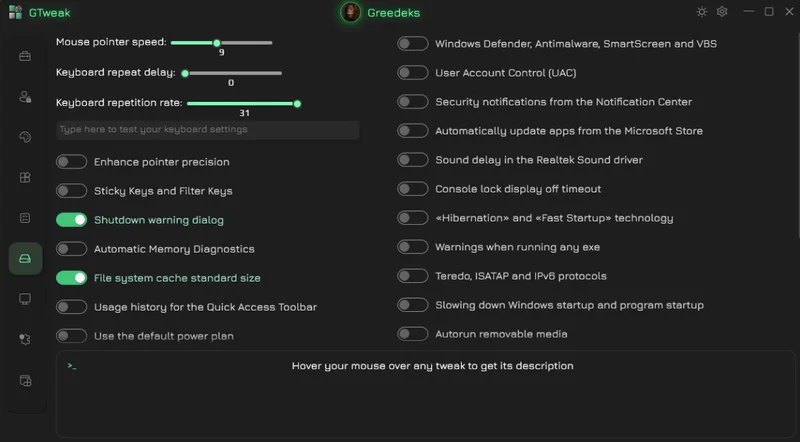
2. 支持禁用 Windows Defender、SmartScreen、反恶意软件、VBS 与 UAC 等安全组件。
3. 能够禁用或暂停 Windows 更新,并清理临时更新文件,释放磁盘空间。
4. 可禁用系统服务与任务计划中的数据收集任务,降低资源占用。
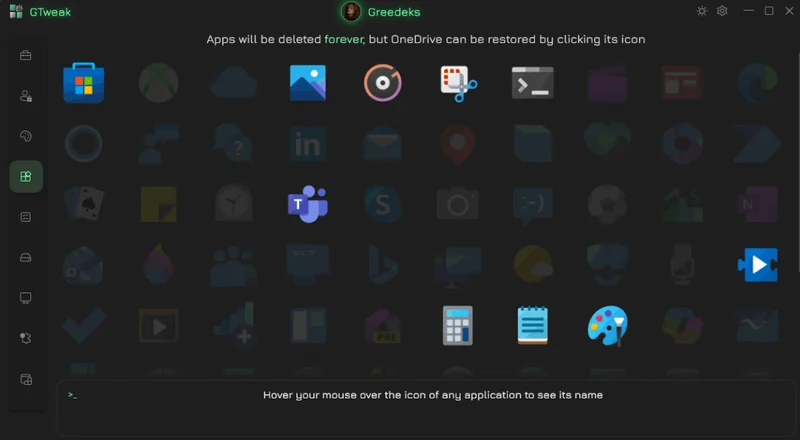
5. 支持卸载 OneDrive、Microsoft Edge 及常见预装 UWP 应用。
6. 提供界面与行为调优选项,包括主题、任务栏布局、键盘鼠标行为等。
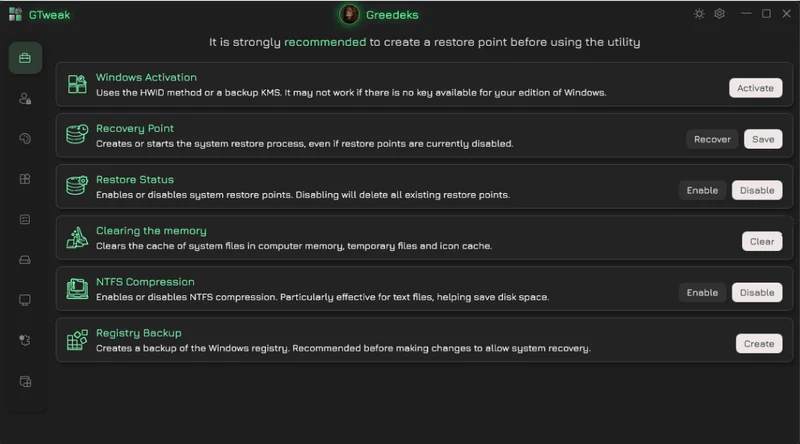
7. 内置系统维护与清理工具,可清理内存、临时文件与图标缓存。
GTweak 如何关闭 Windows 遥测功能
1. 打开 GTweak 主界面,在左侧导航栏中找到隐私与遥测相关选项。
2. 进入遥测设置页面,勾选需要关闭的遥测项目,如诊断数据、活动历史记录等。
3. 切换到服务管理模块,找到与数据收集相关的系统服务,将其设置为禁用状态。
4. 在任务计划模块中,定位到微软数据收集相关任务,逐一将其禁用。
5. 使用 hosts 与防火墙功能,添加微软影子域名到阻止列表,防止数据外传。
6. 完成设置后重启电脑,使各项更改生效。
GTweak 怎么卸载预装应用
1. 启动 GTweak,进入预装应用管理或应用卸载模块。
2. 在应用列表中浏览当前系统中已安装的 UWP 应用与预装组件。
3. 勾选需要移除的应用,如 OneDrive、Microsoft Edge、Cortana 等。
4. 点击卸载按钮,等待程序自动完成移除过程。
5. 对于 Edge 与 WebView2,可选择连同相关数据一并清理。
6. 卸载完成后重启系统,检查应用是否已彻底移除。
GTweak 如何调整系统界面与电源设置
1. 在 GTweak 界面中找到界面调优或外观设置模块。
2. 根据需要修改主题、窗口设置、任务栏布局与图标样式。
3. 进入输入设备设置,调整键盘与鼠标行为,如关闭按键过滤、粘滞键与指针加速。
4. 打开电源管理模块,选择应用终极性能电源计划。
5. 针对 Realtek 音频驱动,调整电源设置以解决声音延迟问题。
6. 保存设置并重启电脑,使界面与电源调整生效。
GTweak 常用快捷键与配置需求
GTweak 在运行过程中提供了若干便捷操作方式,同时软件对系统环境也有一定要求,具体如下表所示。
| 项目 | 说明 |
|---|---|
| 刷新界面 | F5 |
| 打开设置 | Ctrl + , |
| 快速搜索功能 | Ctrl + F |
| 执行脚本 | Ctrl + R |
| 切换模块 | Ctrl + Tab |
| 操作系统 | Windows 10 / 11 |
| 处理器 | 1 GHz 及以上 |
| 内存 | 2 GB 及以上 |
| 磁盘空间 | 200 MB 以上可用空间 |
| 权限要求 | 管理员权限 |
GTweak 如何进行系统维护与清理
1. 进入 GTweak 的系统维护或清理模块。
2. 选择 NTFS 压缩或解压目录,以节省磁盘空间。
3. 点击清理内存,释放被占用的物理内存资源。
4. 执行临时文件清理,删除系统与用户临时目录中的无用文件。
5. 清理图标缓存,解决图标显示异常问题。
6. 如需删除 Windows.old 文件夹,使用安全删除功能进行处理。
7. 在硬件查看页面中,可随时监控系统组件状态与配置信息。
GTweak 支持哪些脚本执行方式
1. GTweak 支持以 TrustedInstaller 权限执行自定义脚本。
2. 可执行的脚本类型包括 .ps1、.cmd、.bat 与 .reg 文件。
3. 在脚本执行模块中,点击选择文件按钮,导入需要运行的脚本。
4. 根据需要勾选以 TrustedInstaller 权限运行选项。
5. 点击执行按钮,等待脚本运行完成并查看输出结果。
6. 如脚本执行出错,可根据提示信息检查脚本内容与权限设置。
GTweak 怎么禁用 Windows 更新
1. 打开 GTweak,进入更新管理或 Windows 更新模块。
2. 找到禁用或暂停 Windows 更新的选项。
3. 根据需要选择暂停更新的时间长度,或直接禁用更新服务。
4. 进入清理功能,删除已下载的临时更新文件。
5. 如需恢复更新,可在同一界面中重新启用更新服务。
6. 操作完成后重启电脑,使更新设置生效。




 下载
下载
 下载
下载
 下载
下载
 下载
下载
 Multi Commander电脑版(多标签文件管理器)16.5.0.3221免费版
 SecCopy(文件备份同步工具)7.1.0.3 电脑版
 Rapid Environment Editor(快速环境变量编辑器)7.0.0.824 电脑版
 siv-system information viewer(技嘉系统信息查看器)4.16.0.0 电脑版
 文件批量改名系统7.1.0.0 电脑版
 DLL Export Viewer(DLL导出查看器)1.3.6.0 电脑版
 EyeDefender(视力保护助手)1.09 电脑版
 Ventoy制作启动u盘1.1.18中文版
 Microsoft Edge增强版2026155.0.4283.45 便携版
 Dos2usb最新版1.59.84 电脑版
 Dr. Hardware (硬件医生)2009.9.9.2 电脑版




 电脑笔记软件大全
 电脑文件搜索软件
 电脑系统安装软件
 系统还原软件大全
 电脑文件传输软件
用户留言