













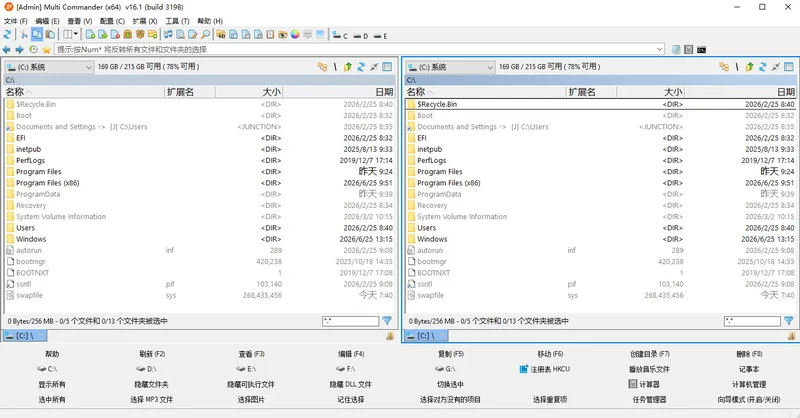
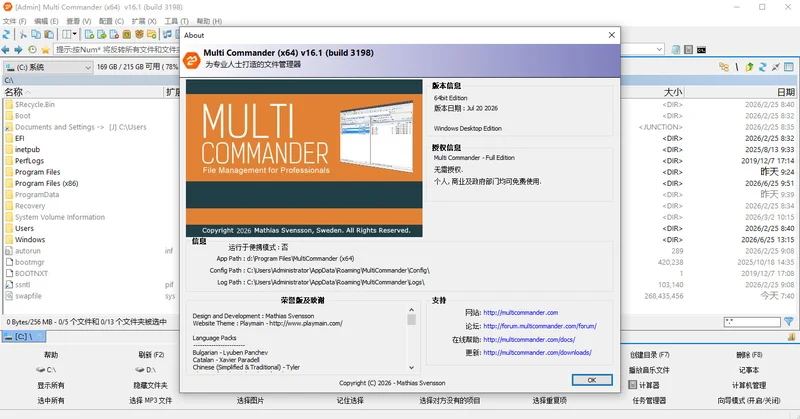
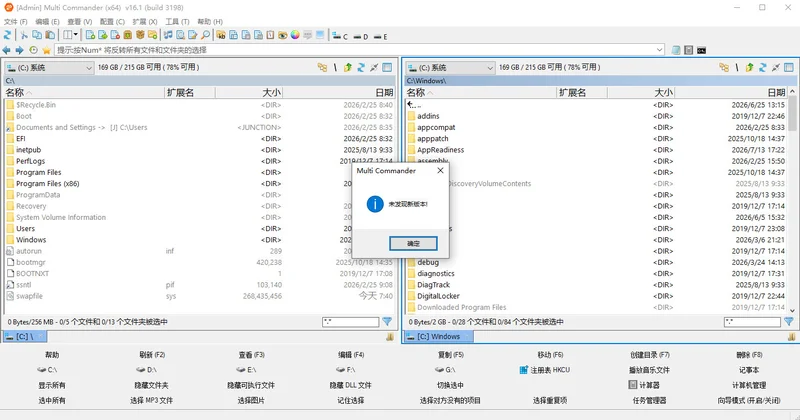
Multi Commander中文版是一款功能全面的双面板多标签文件管理工具,旨在成为Windows资源管理器的强大替代品。它不仅支持双面板布局,还可同时开启多个标签页,方便用户在不同文件夹间快速切换。软件内置丰富的功能按钮,包括复制、移动、删除、重命名等常用操作,并可直接识别压缩文件如同文件夹般处理。此外,它还集成了FTP客户端、快速文件过滤、文件夹权限修改、内置文本编辑器等实用组件,让文件管理变得前所未有的高效和便捷。
Multi Commander怎么设置中文界面?
1.打开Multi Commander软件,点击顶部菜单栏的“Configuration”选项。
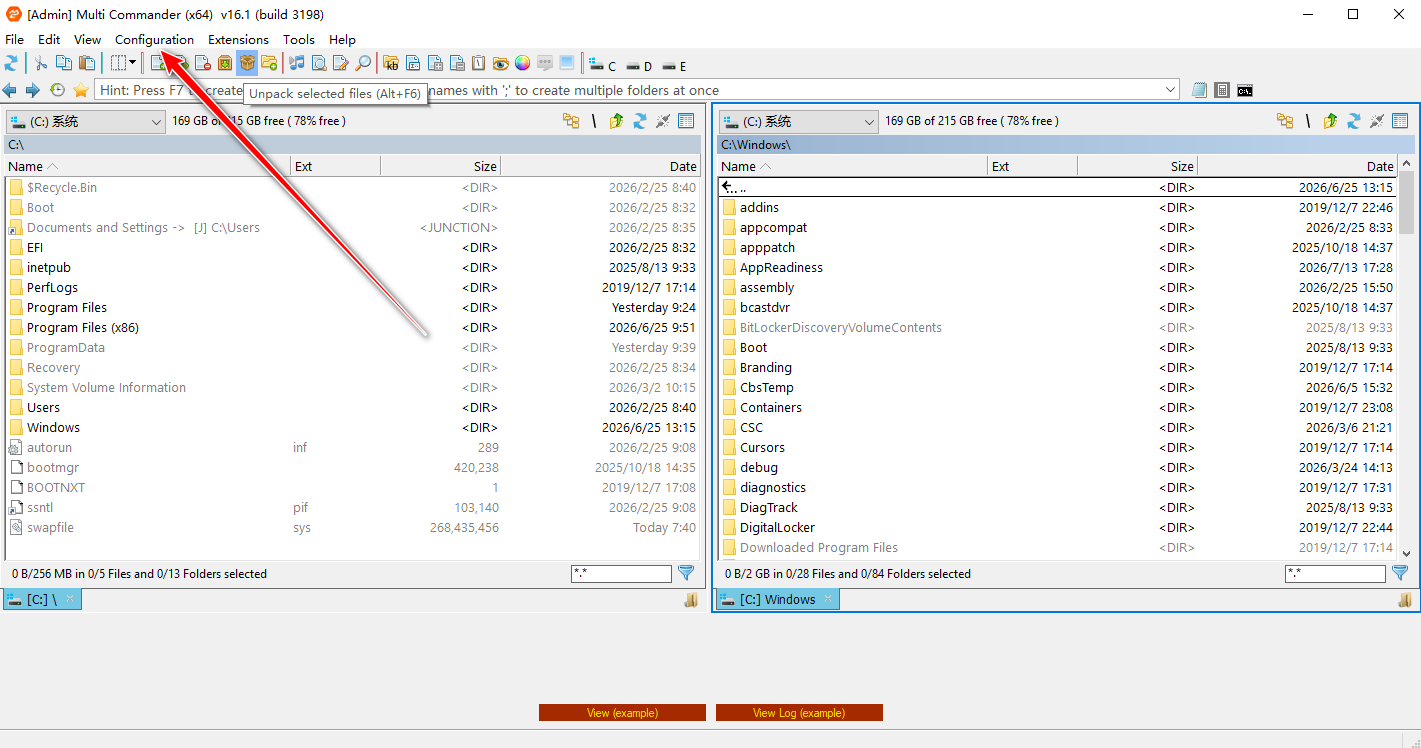
2.在下拉菜单中选择“Explorer Panel Settings”或直接找到“Languages”相关选项。
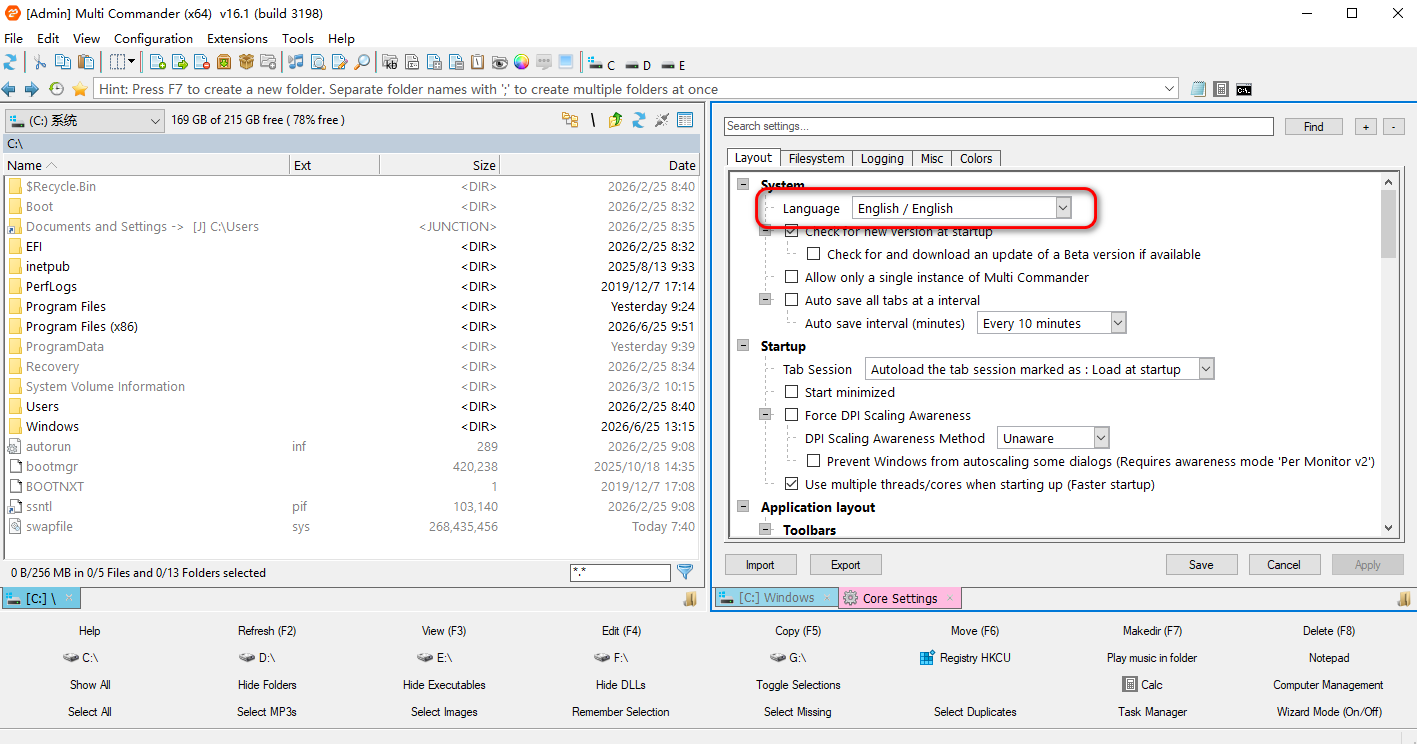
3.在弹出的设置窗口左侧列表中点击“International”,然后从右侧语言下拉框中选择“Chinese(Simplified)”。
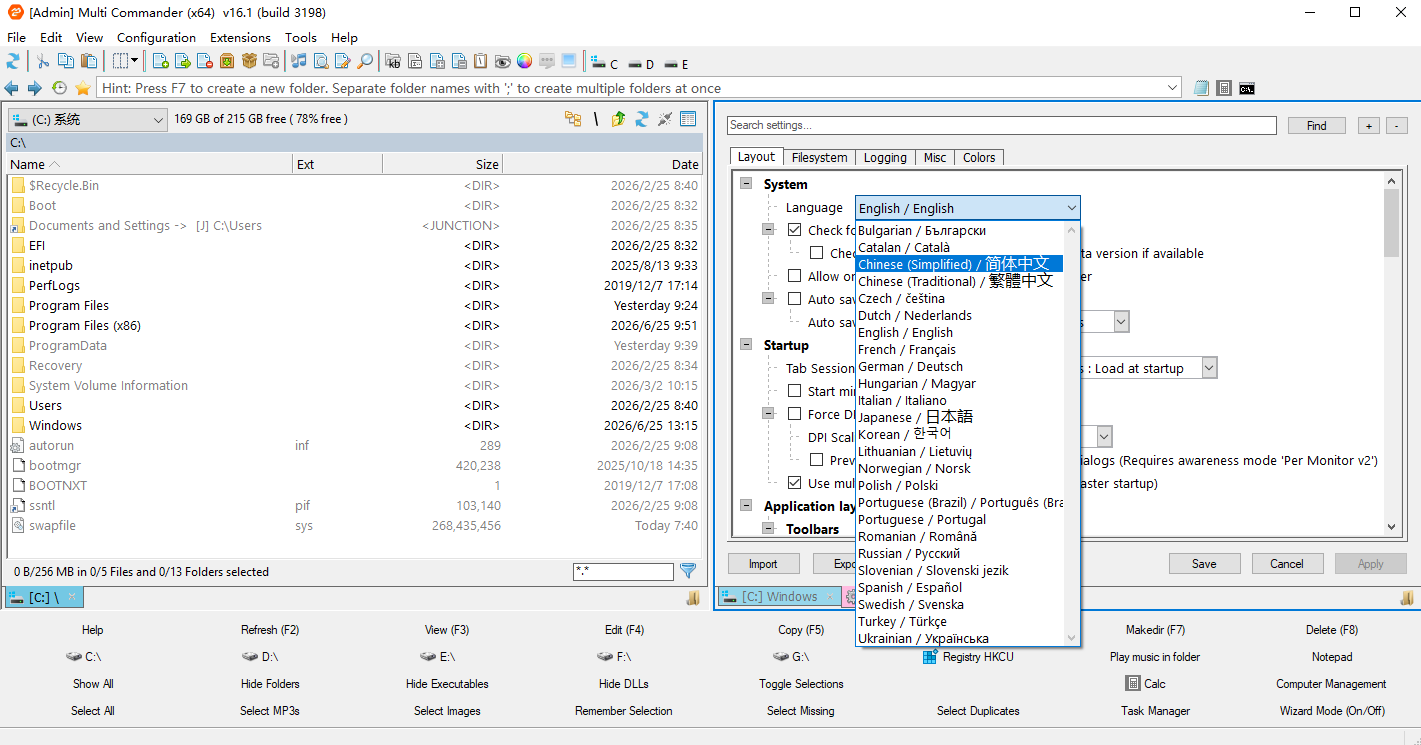
4.点击“OK”或“Apply”按钮保存设置。
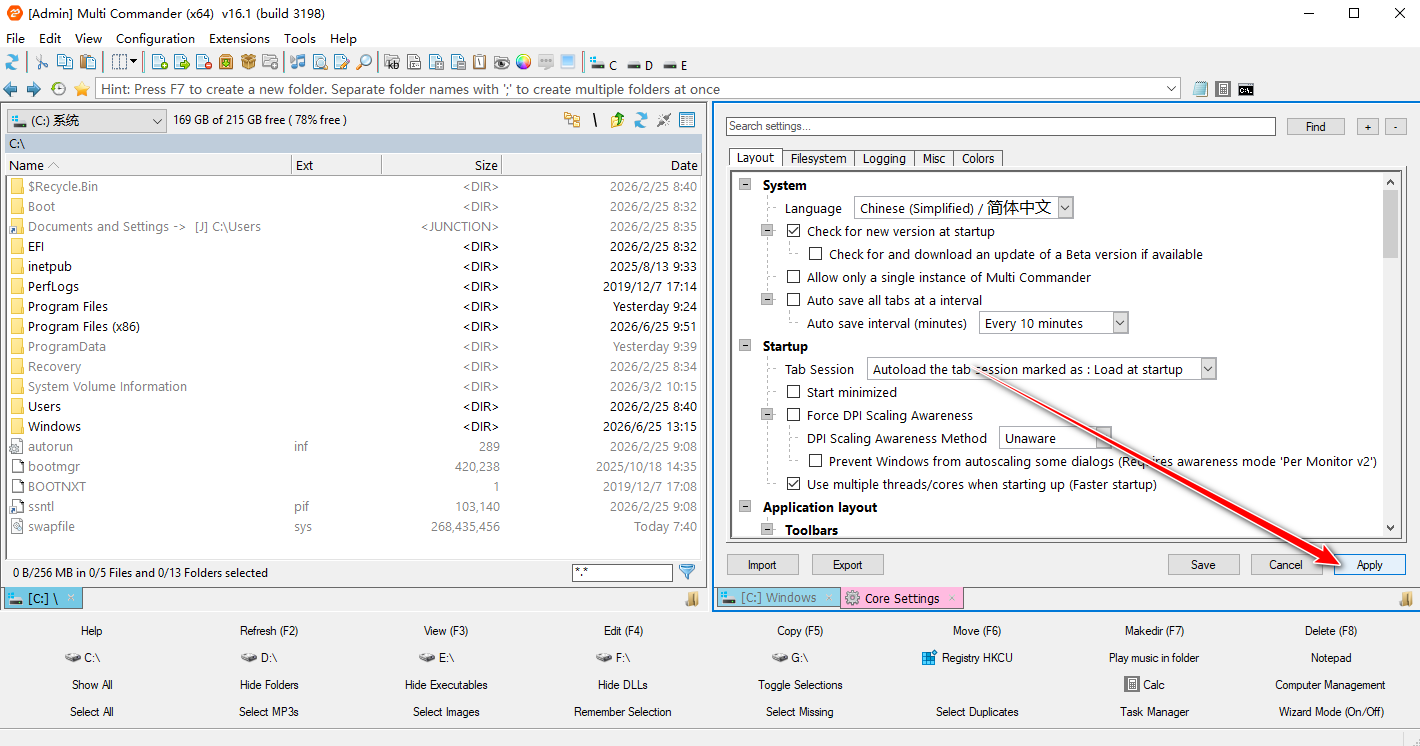
5.可能需要重启软件,界面即变为简体中文。
Multi Commander如何打开双面板模式?
1.启动Multi Commander,默认展现左右两个文件面板。
2.如果只显示一个面板,可点击工具栏上的“Dual Panel”图标或通过“View”菜单勾选“Dual Panel”。
3.在面板右上角有独立的目录树按钮,点击可展开树状目录。
4.在每个面板底部可添加新标签页,点击“+”或使用快捷键Ctrl+T打开新标签。
5.可通过拖拽标签页调整面板位置。
6.要关闭双面板,再次点击“Dual Panel”按钮或取消勾选。
Multi Commander如何快速过滤文件?
1.打开Multi Commander,在右侧文件面板右下角找到过滤输入框,默认显示“*.*”。
2.若要仅显示文本文件,将内容修改为“*.txt”,按回车。
3.若想显示多个扩展名,使用分号分隔,如“*.jpg;*.png”。
4.支持通配符,例如“*report*”显示所有包含report的文件。
5.可通过点击输入框左侧的小图标选择预设过滤规则。
6.如果要取消过滤,清空内容或改回“*.*”回车。
7.还可以结合正则表达式进行高级过滤(需在设置中启用)。
Multi Commander如何修改文件夹权限?
1.在Multi Commander中选中需要修改权限的文件夹。
2.点击底部按钮面板“Properties”或右键选择“Properties”。
3.在弹出的属性窗口切换到“Security”选项卡(需要NTFS分区)。
4.点击“Edit”按钮更改权限,可能需管理员权限。
5.选择用户或组,在下方权限列表勾选“允许”或“拒绝”。
6.也可点击“Add”添加新用户。
7.设置完成后点击“Apply”。
8.确认更改,文件夹权限即修改成功。
Multi Commander有哪些实用快捷键?
| 快捷键 | 功能描述 |
|---|---|
| Ctrl+T | 新建标签页 |
| Ctrl+W | 关闭当前标签页 |
| F5 | 刷新面板 |
| F3 | 查看文件 |
| F4 | 编辑文件 |
| F6 | 移动文件到另一面板 |
| F7 | 新建文件夹 |
| Ctrl+Shift+N | 新建文本文件 |
| Alt+Enter | 打开文件属性 |
Multi Commander的配置要求是什么?
| 项目 | 最低配置 | 推荐配置 |
|---|---|---|
| 操作系统 | Windows 7 及以上 | Windows 10/11 64位 |
| 处理器 | 1 GHz | 2 GHz 双核 |
| 内存 | 512 MB | 2 GB |
| 硬盘空间 | 50 MB | 100 MB |
| 显示器 | 1024x768 | 1920x1080 |
Multi Commander如何批量重命名文件?
1.在Multi Commander中选中需要重命名的多个文件。
2.点击菜单“File”->“Multi-Rename”或按快捷键Ctrl+M。
3.打开批量重命名对话框,上方列表显示原文件名和新文件名预览。
4.在“Rename Pattern”输入框中设定命名规则,例如“Photo_[C]”自动添加计数器。
5.可以插入创建日期、扩展名等动态变量,点击下拉菜单选择。
6.在“Start at”设置计数器起始数字。
7.通过“Search and Replace”标签页进行字符串查找替换。
8.确认预览无误后,点击“Start”按钮执行重命名。
9.操作完成后关闭对话框,所有文件即按规则重命名。



 下载
下载
 下载
下载
 下载
下载
 下载
下载
 下载
下载
 下载
下载
 下载
下载
 BiliLive tools电脑版4.0.0版本
 UniGetUI官方版(下载工具)2026.3.2最新版
 WindowTabs中文版(窗口标签化)2026.10.14 汉化版
 SyncClipboard(剪贴板同步)3.3.3 便携版
 冰凌五笔输入法电脑版13.9.5.261018最新版本
 Microsoft Edge增强版2026155.0.4283.60 便携版
 CDSpy光盘小侦探最新版0.2.0.0 电脑版
 ms windows error messages软件2.9.0.0 电脑版
 CDMenuPro软件6.40.6.0 电脑版
 飞梭文件管理最新版1.32 电脑版
 火鸟资源管理器2.0.1.180 电脑版





 xmind思维导图软件大全
 免费商用字体大全软件
 宏达软件大全
 电路仿真软件大全
用户留言