












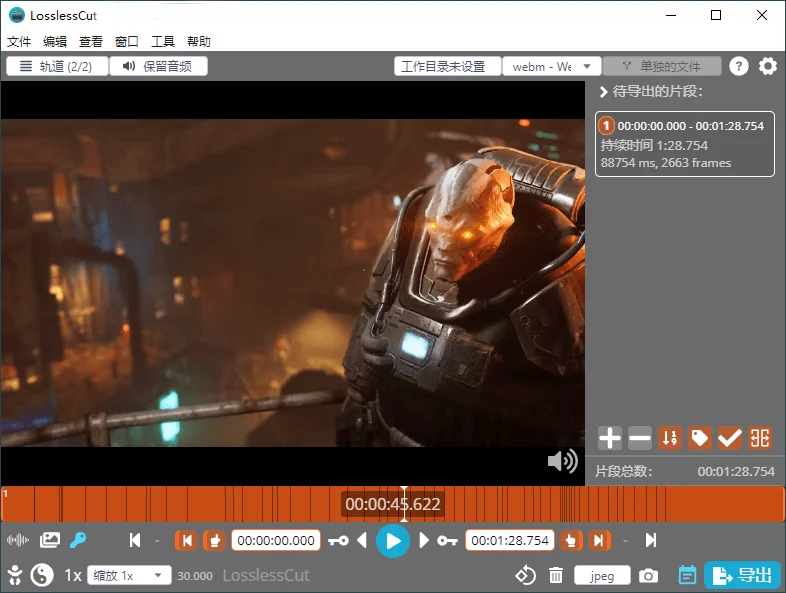
LosslessCut是一款基于FFmpeg核心构建的跨平台无损视频音频处理工具,专注于对媒体文件进行极速且无损的剪切、修剪与编辑操作。与传统视频剪辑软件不同,LosslessCut在执行剪切任务时几乎采用直接数据复制的方式,完全跳过了耗时的重新编码环节,因此处理速度极快且不会对原始画质造成任何损失。无论是从无人机、GoPro、摄像机等设备拍摄的大型视频中提取精彩片段,还是对音频文件进行精准裁剪,LosslessCut都能轻松胜任,帮助用户快速丢弃冗余数据、节省宝贵的存储空间。软件界面简洁直观,功能丰富实用,是视频创作者和媒体处理人员的效率利器。
LosslessCut怎么用
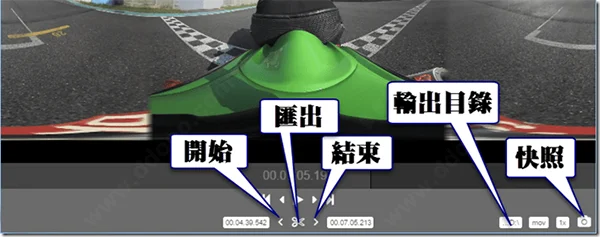
1、将影片拖曳到画面中央即可开始剪辑。主要会用到的功能按钮有播放、暂停、结束、输出目录、快照等,先播放影片,并标记要剪取影片的「开始」及「结束」时间,选择「输出目录」之后,按下剪刀按钮即可「导出」影片。
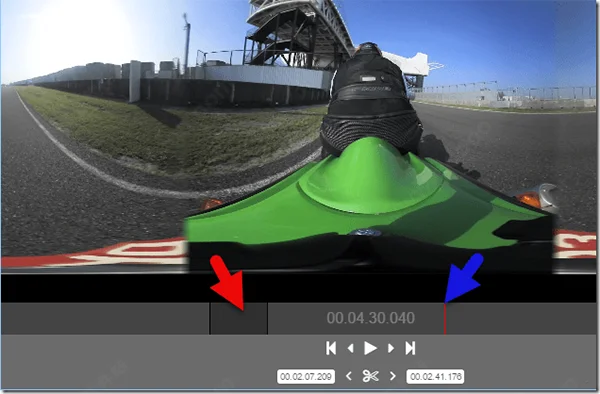
2、已经标记的区段,在时间轴上会显示为深色(只能标记一段,下图红色箭头处),而目前播放的时间点则会以红线来显示(下图蓝色箭头处)。
3、标记完成后按下导出按钮,此时画面左上角会出现一个齿轮图示,表示目前正在存档,当图示消失就表示影片导出完成,非常快速喔!
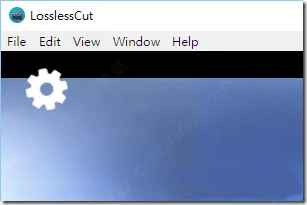
4、LosslessCut也能用在音乐文件的剪辑,不过画面上并不会有波形显示。
LosslessCut支持哪些视频格式
1.LosslessCut支持绝大多数常见的视频格式,包括MP4、MKV、MOV、AVI、WMV、FLV、WebM等主流容器格式。
2.音频格式方面支持MP3、AAC、FLAC、WAV、OGG、M4A等常见音频文件的无损处理。
3.软件还支持字幕文件格式如SRT、ASS、SSA等的提取和嵌入操作。
4.对于专业格式,LosslessCut同样支持ProRes、DNxHD等专业编码格式的无损剪切。
5.软件基于FFmpeg构建,理论上支持FFmpeg能够解码的所有媒体格式,兼容性极为广泛。
6.用户可以在软件的流信息面板中查看文件的详细编码参数,确保输出格式与源文件保持一致。
LosslessCut如何无损合并视频文件
1.启动LosslessCut后,点击菜单栏的文件选项,选择合并文件功能进入合并操作界面。
2.点击添加文件按钮,将需要合并的多个视频文件依次导入到合并列表中,注意文件需要具有相同的编解码器参数。
3.在列表中调整文件的排列顺序,通过上下移动按钮将视频片段按照期望的播放顺序排列好。
4.确认合并列表无误后,点击合并按钮,选择输出文件的保存路径和文件名。
5.软件将自动调用FFmpeg执行无损串联操作,整个过程无需重新编码,速度非常快。
6.合并完成后可在输出目录查看生成的完整视频文件,所有片段无缝衔接且画质无损。
7.如果合并失败,请检查各文件的编解码参数是否一致,来自同一设备拍摄的文件通常可以直接合并。
LosslessCut可以提取视频中的音频吗
1.打开LosslessCut软件,将需要提取音频的视频文件加载到程序中。
2.在界面右侧的轨道面板中可以看到该视频文件包含的所有流信息,包括视频轨、音频轨和字幕轨等。
3.找到音频轨道,点击轨道旁边的提取按钮,或者使用菜单中的提取所有轨道功能。
4.在弹出的对话框中选择音频输出格式,通常保持与原文件一致的编码格式即可实现无损提取。
5.选择输出文件夹位置,点击确认按钮开始提取操作。
6.提取过程非常迅速,完成后可在输出目录中找到独立的音频文件。
7.如需提取字幕或其他轨道,重复上述操作选择对应的轨道即可。
LosslessCut常用快捷键有哪些
| 快捷键 | 功能说明 |
|---|---|
| 空格键 | 播放或暂停视频 |
| I | 设置剪切起点 |
| O | 设置剪切终点 |
| E | 导出当前剪切片段 |
| 左右方向键 | 逐帧前进或后退 |
| Shift+左右方向键 | 跳转关键帧 |
| Ctrl+Z | 撤销上一步操作 |
| Ctrl+Shift+Z | 重做操作 |
| +/- | 放大或缩小时间轴 |
LosslessCut配置要求高吗
| 配置项目 | 最低要求 | 推荐配置 |
|---|---|---|
| 操作系统 | Windows 7及以上 | Windows 10/11 64位 |
| 处理器 | 双核1.5GHz | 四核2.0GHz及以上 |
| 内存 | 2GB | 4GB及以上 |
| 存储空间 | 200MB可用空间 | 500MB以上可用空间 |
| 显卡 | 集成显卡即可 | 支持硬件解码的独立显卡 |
LosslessCut批量处理文件怎么操作
1.启动LosslessCut软件,在主界面中找到批量处理视图选项并点击进入批量工作模式。
2.点击添加文件按钮,将需要批量处理的多个视频或音频文件一次性导入到文件列表中。
3.在批量处理界面中,可以为每个文件分别设置剪切区间,也可以对多个文件应用相同的剪切参数。
4.通过界面上的批量操作按钮,可以统一设置输出格式、输出目录等参数,提高处理效率。
5.确认所有文件的剪切设置无误后,点击开始批量导出按钮,软件将自动依次处理列表中的所有文件。
6.处理过程中可以在进度面板查看每个文件的处理状态和剩余时间。
7.全部处理完成后,可在指定的输出目录中查看所有生成的剪切文件,实现高效的多文件工作流程。


 MPV播放器电脑版20261016 最新版
 Hills Lite最新版本1.5.5 PC版
 卡皮巴拉播放器PC版(CapyPlayer)1.1.7最新版
 易杰F4V视频转换器软件4.1.0.0 电脑版
 Rm压缩器软件2.7.1.0 电脑版
 TubeDownload (YouTube视频下载器)2.7.0.0 电脑版
 Ehshig蒙古音乐盒1.2.1 电脑版
 布谷鸟配音1.3.1.0 电脑版
 ImovieBox 网页视频下载器5.2.9.242 电脑版
 极速FLV合并器(FlvComb)1.1 电脑版
 TimingLaba(定时喇叭)9.1.0.0 电脑版
 抓抓MP4伴侣4.6.0 电脑版
 典石DVD3.3.0.3 电脑版
 楼月免费MP3录音软件5.3 电脑版





 电脑midi制作软件
 电脑编曲软件
 电脑播放器软件
 电脑投屏软件
 电脑听歌软件
用户留言