






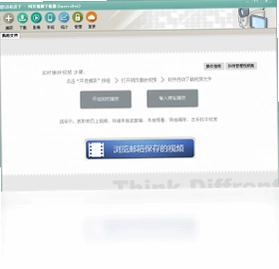
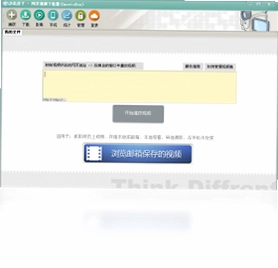

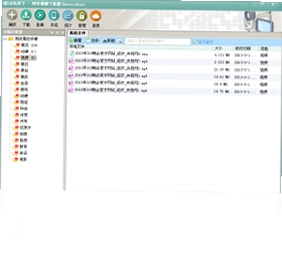
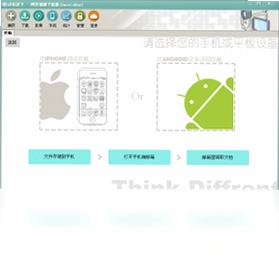
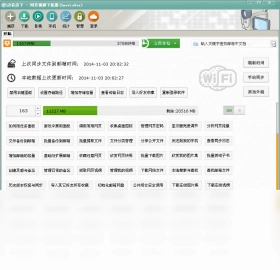

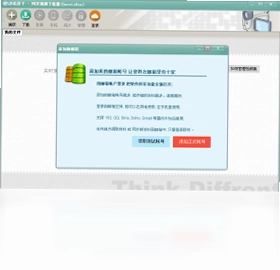
ImovieBox 网页视频下载器是一款功能强大的网页视频批量抓取工具,用户只需输入任一网页地址,即可批量抓取和下载网页上所有的视频,支持任意格式高清视频下载。软件支持自动生成高清视频目录,提供即时下载即时欣赏模式,还能对所有加密视频和防盗链视频进行批量下载。独有的即看即所得下载模式,边看网页视频边自动下载,配合友好的用户操作界面和可调配的界面色彩,带来舒适的使用体验。默认单机版支持实时邮箱空间备份,自动同步到私有云存储,并支持与好友分享视频,云中视频永不丢失,还可同步到手机,兼容绝大多数国内外电影视频网站,支持视频本地搜索、增加、删除、转移、复制、剪切等日常视频管理操作。
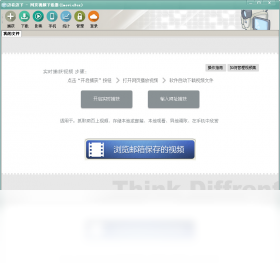
ImovieBox 网页视频下载器支持哪些视频格式和网站
1. 打开 ImovieBox 网页视频下载器主界面,点击左上角的“设置”按钮,进入格式兼容性配置面板。
2. 在格式列表中勾选需要下载的视频格式,包括 MP4、AVI、MKV、MOV、FLV、WMV、WEBM 等常见高清格式。
3. 切换到“网站支持”选项卡,软件已内置国内外主流视频网站规则库,涵盖电影、电视剧、短视频、教育等站点。
4. 若遇到未收录的网站,可点击“添加自定义规则”,输入该网站域名和视频特征参数,保存后即可支持。
5. 返回主界面,输入目标网页地址,软件会自动识别页面内所有视频链接并列出可下载格式。
6. 勾选所需格式和清晰度,点击“批量下载”即可开始抓取,下载完成后自动生成高清视频目录供查看。
ImovieBox 网页视频下载器怎么批量下载加密和防盗链视频
1. 启动软件后,进入“高级设置”菜单,找到“加密与防盗链处理”选项并启用。
2. 在下载任务栏中点击“添加任务”,粘贴包含加密视频的网页地址,软件会自动解析加密方式。
3. 若视频采用 AES-128 等常见加密,软件会调用内置解密模块自动处理,无需手动输入密钥。
4. 对于防盗链视频,勾选“模拟浏览器请求”和“自动携带 Referer”选项,避免因来源限制导致下载失败。
5. 设置同时下载任务数,建议不超过 5 个,以保证解密和下载稳定性。
6. 点击“开始下载”,软件会逐个处理加密和防盗链视频,完成后在“已完成”列表中查看。
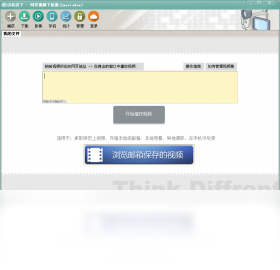
ImovieBox 网页视频下载器如何实现即看即所得下载
1. 打开 ImovieBox 网页视频下载器,在主界面点击“即看即所得模式”开关,使其处于开启状态。
2. 在软件内置浏览器或关联浏览器中打开任意视频网页,开始播放视频。
3. 软件会自动监测当前播放的视频流,并在后台自动创建下载任务,无需手动复制链接。
4. 在下载队列中可看到视频正在边播放边下载,播放进度与下载进度同步显示。
5. 若希望调整下载优先级,可右键点击任务选择“置顶”或“暂停其他任务”。
6. 视频播放结束后,下载任务通常也同步完成,可直接在“视频库”中即时欣赏已下载内容。
7. 如需更改保存路径,可在“设置-下载目录”中提前指定文件夹,方便后续管理。
ImovieBox 网页视频下载器常用快捷键与配置需求
ImovieBox 网页视频下载器提供了一系列快捷键提升操作效率,同时明确了运行所需的配置环境,具体如下表所示。
| 功能 | 快捷键 | 配置项 | 最低要求 |
|---|---|---|---|
| 新建下载任务 | Ctrl + N | 操作系统 | Windows 7/8/10/11 |
| 开始/暂停下载 | Ctrl + P | 处理器 | 1 GHz 及以上 |
| 打开设置 | Ctrl + , | 内存 | 2 GB RAM |
| 切换即看即所得 | Ctrl + J | 硬盘空间 | 200 MB 可用空间 |
| 打开视频库 | Ctrl + L | 网络 | 宽带互联网连接 |
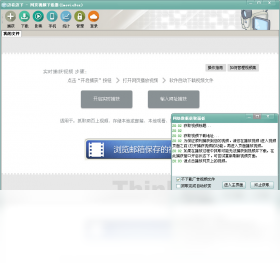
ImovieBox 网页视频下载器如何同步视频到私有云和手机
1. 在 ImovieBox 网页视频下载器主界面点击“云同步”按钮,登录或注册账号。
2. 进入“同步设置”页面,勾选“自动同步下载完成的视频到私有云存储”。
3. 配置私有云存储的地址和访问密钥,支持常见云盘协议和 WebDAV 方式。
4. 在“手机同步”选项卡中,扫描二维码绑定手机端 ImovieBox 应用。
5. 绑定成功后,可选择需要同步的视频分类或单个视频,点击“立即同步”。
6. 同步过程中可在“传输列表”查看进度,完成后手机端即可直接播放。
7. 若需分享给好友,右键点击视频选择“分享”,生成链接或直接发送到好友账号。
ImovieBox 网页视频下载器怎样管理本地视频文件
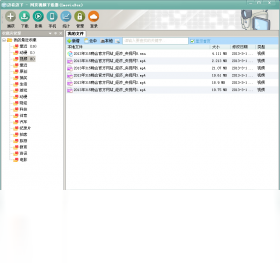
1. 打开 ImovieBox 网页视频下载器,点击左侧导航栏的“视频库”进入管理界面。
2. 在搜索框中输入视频名称关键词,软件会快速定位本地已下载的视频文件。
3. 选中一个或多个视频,右键可选择“删除”“转移”“复制”“剪切”等操作。
4. 点击“增加视频”按钮,可将本地其他文件夹中的视频导入到视频库统一管理。
5. 使用“转移”功能时,选择目标文件夹并确认,软件会自动移动文件并更新索引。
6. 若需批量重命名,可选中多个视频后点击“重命名”,按规则统一修改文件名。
7. 所有管理操作均支持撤销,误操作后可通过“编辑-撤销”恢复。
ImovieBox 网页视频下载器界面色彩如何自定义调配
1. 启动 ImovieBox 网页视频下载器,点击右上角的“皮肤”或“主题”按钮。
2. 在弹出的主题面板中,可选择预设的浅色、深色、护眼等配色方案。
3. 若想更精细调整,点击“自定义颜色”,分别设置背景色、文字色、按钮色和强调色。
4. 拖动色相、饱和度和明度滑块,实时预览界面变化效果。
5. 调整满意后点击“保存主题”,可命名并保存为个人专属配色。
6. 在“设置-外观”中可将自定义主题设为默认,下次启动自动应用。
7. 如需恢复默认,点击“重置”按钮即可还原初始界面色彩。
 Rm压缩器软件2.7.1.0 电脑版
 易杰F4V视频转换器软件4.1.0.0 电脑版
 Ehshig蒙古音乐盒1.2.1 电脑版
 Windows Live 影音制作软件16.4 最新版
 TimingLaba(定时喇叭)9.1.0.0 电脑版
 Ape Ripper (音频抓轨转换器)6.3.0.6 电脑版
 漫画集1.8.0.0 电脑版
 极速FLV合并器(FlvComb)1.1 电脑版
 典石DVD3.3.0.3 电脑版
 TubeDownload (YouTube视频下载器)2.7.0.0 电脑版
 RadioMaximus1.80 电脑版
 QuickMake简谱软件3.1.0.9 2026 最新版
 Sonic Visualiser (声波可视化分析器)1.8 电脑版





 电脑midi制作软件
 电脑编曲软件
 电脑播放器软件
 电脑投屏软件
 电脑听歌软件
用户留言