





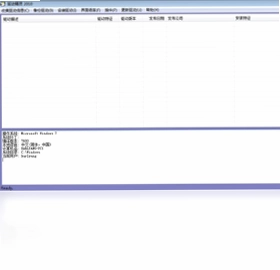
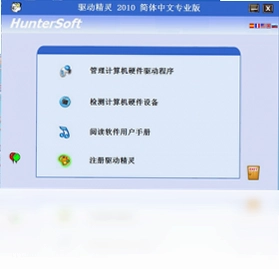
MyDrivers电脑版是一款专业的驱动程序备份与还原工具,专为经常重装系统的用户打造。它能够智能识别电脑中所有已安装的驱动程序,并支持一键备份到本地或云端,待系统重装完成后快速还原,彻底告别繁琐的驱动查找与安装过程。无论是显卡、声卡、网卡还是主板芯片组驱动,MyDrivers电脑版都能精准匹配并妥善保存,让系统恢复变得高效省心,是装机维护必备的实用工具。

MyDrivers电脑版怎么备份驱动程序
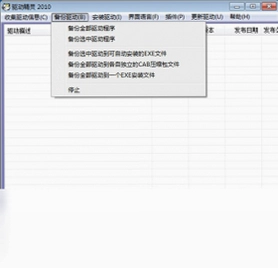
1.首先在电脑上安装并启动MyDrivers电脑版,进入主界面后找到驱动备份功能模块。
2.软件会自动扫描当前系统中所有已安装的驱动程序,并以列表形式展示出来。
3.根据需求勾选需要备份的驱动项目,支持全选或按类别筛选,如显卡、声卡、网卡等。
4.点击备份按钮后,选择合适的存储路径,可以是本地硬盘、U盘或移动硬盘。
5.等待备份进度条完成,软件会提示备份成功,并生成对应的驱动备份文件包。
6.建议将备份文件存放在非系统盘,防止重装系统时被格式化清除。
MyDrivers电脑版还原驱动操作步骤
1.系统重装完成后,重新安装MyDrivers电脑版并打开驱动还原功能。
2.软件会自动检测之前备份的驱动文件,也可以手动指定备份文件所在路径。
3.在驱动列表中核对需要还原的驱动版本和名称,确保与当前硬件匹配。
4.勾选全部需要还原的驱动程序,点击一键还原按钮开始安装。
5.还原过程中软件会自动完成驱动安装与配置,无需手动干预。
6.还原完成后重启电脑,使所有驱动程序正常生效。
MyDrivers电脑版常用快捷键有哪些
| 快捷键 | 功能说明 |
|---|---|
| Ctrl + B | 快速进入驱动备份界面 |
| Ctrl + R | 快速进入驱动还原界面 |
| Ctrl + S | 保存当前驱动备份配置 |
| F5 | 刷新驱动列表 |
| Ctrl + A | 全选所有驱动程序 |
MyDrivers电脑版配置要求高不高
| 项目 | 最低要求 | 推荐配置 |
|---|---|---|
| 操作系统 | Windows XP | Windows 10/11 |
| 处理器 | 1GHz | 2GHz 及以上 |
| 内存 | 512MB | 2GB 及以上 |
| 硬盘空间 | 100MB | 500MB 以上 |
MyDrivers电脑版能不能备份全部驱动
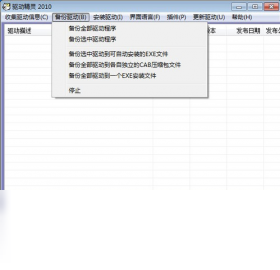
1.打开MyDrivers电脑版,在主界面点击驱动备份选项卡进入备份页面。
2.软件会自动扫描并列出当前电脑中所有已安装的驱动程序。
3.点击全选按钮,即可一次性勾选全部驱动项目。
4.选择备份文件的存储位置,建议选择非系统盘或外接存储设备。
5.点击开始备份,等待进度完成即可将所有驱动打包保存。
6.备份完成后可在备份管理中查看已备份的驱动列表和文件详情。
MyDrivers电脑版驱动还原失败怎么办
1.首先检查备份文件是否完整,确认备份时没有中断或报错。
2.确认当前系统版本与备份时的系统版本是否一致,跨版本还原可能导致失败。
3.尝试以管理员身份运行MyDrivers电脑版,避免权限不足导致还原中断。
4.关闭杀毒软件或安全防护工具,防止其拦截驱动安装过程。
5.如果个别驱动还原失败,可以单独手动指定该驱动的备份文件进行安装。
6.仍无法解决时,可重新备份当前驱动或使用在线驱动更新功能获取最新版本。
MyDrivers电脑版支持哪些驱动类型
1.显卡驱动,包括NVIDIA、AMD、Intel等主流品牌。
2.声卡驱动,涵盖Realtek、Conexant等常见音频芯片。
3.网卡驱动,支持有线网卡和无线网卡驱动备份还原。
4.主板芯片组驱动,包括Intel、AMD等平台芯片组。
5.外设驱动,如打印机、摄像头、键鼠等USB设备驱动。
6.系统核心驱动,涵盖存储控制器、电源管理等底层驱动。
 WD My Book Essential固件升级最新版1.0.3 电脑版
 CamLife摄像头驱动11.50.0.122 电脑版
 普瑞尔TL-WN322G无线网卡驱动软件2.26.3.0 电脑版
 驱动备份专家软件1.0.0.109 电脑版
 驱动文件查看3.10.0.0 电脑版
 明基W10无线网卡驱动1.0最新版
 Trackpad++ (触控板增强驱动)1.0.0.0 电脑版
 炼狱蝰蛇驱动软件3.05 电脑版
 VIAAC97声音芯片Combo驱动5.52 电脑版
 英特尔Intel PROSet/无线Wifi软件1.0 电脑版
 五福大管家2.0.0 电脑版
 Microsoft Edge WebView2新版本154.0.4258.62 电脑版
 MacDrive 88.0.7.1 电脑版
 DDU绿色版(显卡驱动程序卸载工具)18.1.6.1 官方版
 安卓驱动软件2.1.1.0 电脑版


 电脑驱动软件
用户留言