


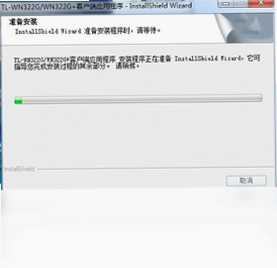
普瑞尔TL-WN322G无线网卡驱动电脑版是一款专为TP-LINK普瑞尔TL-WN322G及TL-WN322G+无线USB网卡设备打造的核心驱动程序,能够有效解决网卡无法识别、信号不稳定、连接频繁掉线等常见故障。该驱动适配Windows全系列操作系统,安装后即可让无线网卡恢复正常工作状态,支持2.4GHz频段信号接收与发射,兼容主流路由器设备。对于仍在使用这款经典无线网卡的用户来说,安装正确版本的驱动是保障网络畅通的关键一步,本页面提供官方驱动包,安装简便,无需复杂配置即可快速联网使用。
普瑞尔TL-WN322G无线网卡驱动安装后无法识别网卡怎么办
1.先确认无线网卡是否已牢固插入电脑USB接口,建议更换另一个USB端口重新插入测试,排除接口接触不良的问题。
2.打开设备管理器,查看网络适配器列表中是否存在带有黄色感叹号的未知设备,如果有则右键选择卸载设备,并勾选删除驱动程序软件。
3.卸载完成后拔下网卡,重新启动计算机,等待系统完全进入桌面后再插入网卡。
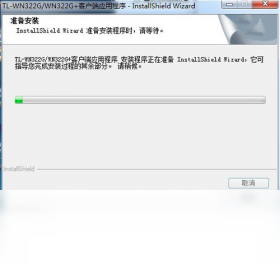
4.运行本页面提供的普瑞尔TL-WN322G无线网卡驱动安装程序,按照提示完成安装,安装过程中不要拔下网卡。
5.安装完毕后再次打开设备管理器,确认网络适配器下已出现正确的网卡型号名称,且无异常提示。
6.如果仍然无法识别,尝试右键安装程序选择以管理员身份运行,或暂时关闭安全软件后重新安装。
普瑞尔TL-WN322G无线网卡驱动连接WiFi信号弱的解决办法
1.将无线网卡尽量插在机箱后置USB接口上,避免使用前置面板或USB延长线,减少信号衰减。
2.进入设备管理器找到该网卡,右键属性,在高级选项卡中将发射功率调整到最高值。
3.检查路由器与电脑之间是否有承重墙或金属障碍物,尽量缩短两者之间的距离。
4.打开普瑞尔TL-WN322G无线网卡驱动的管理界面,将信道设置为1、6、11中干扰较少的那个。
5.更新驱动到最新版本,旧版驱动可能存在信号接收优化不足的问题。
6.如果条件允许,可加装USB延长底座将网卡放置在桌面开阔位置,显著改善信号强度。
普瑞尔TL-WN322G无线网卡驱动常用快捷键与配置需求一览
| 操作项目 | 快捷键/配置要求 |
|---|---|
| 打开网络连接面板 | Win + R 输入 ncpa.cpl 回车 |
| 打开设备管理器 | Win + X 然后按 M 键 |
| 刷新设备列表 | 设备管理器内按 F5 |
| 系统最低要求 | Windows XP/Vista/7/8/10/11,32位或64位 |
| 硬件接口要求 | USB 2.0 及以上接口,建议直接连接主板 |
| 磁盘空间需求 | 至少 50MB 可用空间 |
普瑞尔TL-WN322G无线网卡驱动如何彻底卸载干净
1.右键点击开始菜单,选择设备管理器,展开网络适配器分类。
2.找到普瑞尔TL-WN322G相关设备条目,右键选择卸载设备。
3.在弹出的确认窗口中勾选尝试删除此设备的驱动程序复选框,然后点击卸载。
4.打开控制面板中的程序和功能,查找是否有TP-LINK或普瑞尔相关的驱动管理软件,一并卸载。
5.按Win+R输入regedit打开注册表编辑器,定位到HKEY_LOCAL_MACHINE\SYSTEM\CurrentControlSet\Control\Class,查找与网卡相关的残留项并删除。
6.重启电脑,让系统自动清理残留文件,之后再重新安装新版驱动即可。
普瑞尔TL-WN322G无线网卡驱动支持哪些操作系统版本
1.该驱动完整支持Windows XP 32位系统,适合老旧电脑继续使用无线网络。
2.兼容Windows Vista和Windows 7的32位与64位版本,安装后无需额外设置。
3.支持Windows 8和Windows 8.1操作系统,驱动签名正常,不会出现兼容性警告。
4.适配Windows 10各版本,包括家庭版、专业版和企业版,32位与64位均可正常使用。
5.在Windows 11系统下也可以安装使用,但建议开启兼容模式运行安装程序。
6.如果使用的是服务器版系统,需要手动选择对应版本的驱动文件进行安装。
普瑞尔TL-WN322G无线网卡驱动安装时提示错误代码怎么处理
1.如果提示代码10,表示设备无法启动,先卸载驱动并拔下网卡,重启后再重新插入安装。
2.遇到代码28,说明驱动文件未正确安装,右键安装程序选择以管理员身份运行重新安装。
3.出现代码43时,通常是硬件故障或USB供电不足,换一个USB接口或换一台电脑测试网卡是否正常。
4.提示代码52时,需要暂时关闭Windows的驱动程序强制签名,重启后按F8选择禁用驱动签名强制。
5.如果安装过程中提示找不到指定文件,检查下载的驱动包是否完整,建议重新下载本页面的驱动。
6.以上方法均无效时,可尝试在安全模式下安装驱动,排除第三方软件干扰。
普瑞尔TL-WN322G无线网卡驱动日常使用与维护建议
1.定期检查驱动是否有更新,新版驱动通常会修复已知问题和提升稳定性。
2.避免频繁热插拔网卡,虽然USB支持热插拔,但频繁操作容易导致接口松动。
3.如果长时间不使用无线网卡,建议将其拔出存放在干燥环境中,防止氧化。
4.保持驱动安装包备份,系统重装后可以快速恢复网络连接。
5.不要在电脑上同时安装多个版本的同一驱动,容易造成冲突导致网卡无法工作。
 驱动备份专家软件1.0.0.109 电脑版
 明基W10无线网卡驱动1.0最新版
 Trackpad++ (触控板增强驱动)1.0.0.0 电脑版
 炼狱蝰蛇驱动软件3.05 电脑版
 VIAAC97声音芯片Combo驱动5.52 电脑版
 英特尔Intel PROSet/无线Wifi软件1.0 电脑版
 WD My Book Essential固件升级最新版1.0.3 电脑版
 五福大管家2.0.0 电脑版
 Microsoft Edge WebView2新版本154.0.4258.62 电脑版
 MacDrive 88.0.7.1 电脑版
 DDU绿色版(显卡驱动程序卸载工具)18.1.6.1 官方版
 CamLife摄像头驱动11.50.0.122 电脑版
 安卓驱动软件2.1.1.0 电脑版
 ThinkVantage System (联想系统更新)4.01.0015 电脑版
 Acer宏碁Aspire 4750G笔记本网卡驱动软件14.4.0.4 电脑版


 电脑驱动软件
用户留言