


Trackpad++ 是一款专为在 Windows 系统下使用 MacBook 的用户打造的触控板增强驱动软件。如果你在 MacBook Air 或 MacBook Pro 上安装了 Windows 双系统,一定会发现原装触控板的体验大打折扣,不仅手势操作缺失,连基本的滚动和点击都显得生硬迟钝。Trackpad++ 正是为了解决这一痛点而生,它通过深度驱动层优化,几乎在 Windows 环境下还原了 macOS 中触控板的所有流畅手势与精准响应,让触控板重新变得灵活顺滑。无论是三指拖拽、双指滚动还是惯性滑动,这款软件都能帮你轻松找回熟悉的手感,大幅提升跨平台办公与娱乐的效率。
Trackpad++ 支持哪些 MacBook 机型
1. 首先确认你的设备型号,Trackpad++ 主要针对苹果官方出品的 MacBook Air 和 MacBook Pro 系列笔记本,尤其是 2015 年之后采用玻璃触控板的机型。
2. 其次检查 Windows 系统版本,软件兼容 Windows 7、Windows 8.1、Windows 10 以及 Windows 11 的 32 位与 64 位版本。
3. 接着需要确保你的 MacBook 已经通过 Boot Camp 正确安装了 Windows 支持软件,这是驱动运行的基础环境。
4. 然后查看设备管理器中的触控板硬件 ID,确认其为 Apple 官方触控板而非第三方外接设备,以保证驱动能够准确识别。
5. 最后建议在安装前关闭所有正在运行的程序,并暂时断开外接鼠标,避免驱动安装过程中出现资源冲突。
6. 若你的机型较老或系统为精简版,建议先更新主板芯片组驱动,再尝试安装 Trackpad++ 以获得最佳兼容性。
Trackpad++ 常见快捷键操作有哪些
| 操作功能 | 快捷键组合 | 说明 |
|---|---|---|
| 双指滚动 | 双指上下滑动 | 实现页面垂直滚动 |
| 三指拖拽 | 三指按住并移动 | 拖拽窗口或选择文本 |
| 四指上滑 | 四指向上轻扫 | 打开任务视图 |
| 四指下滑 | 四指向下轻扫 | 显示桌面 |
| 双指轻点 | 双指同时点击 | 模拟鼠标右键菜单 |
| 惯性滚动 | 双指快速滑动后松开 | 页面继续滑动一段距离 |
Trackpad++ 如何安装与配置
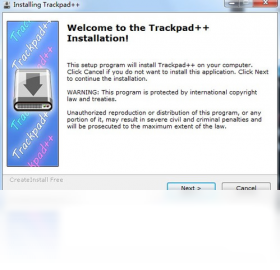
1. 从官方渠道获取 Trackpad++ 安装包后,右键选择以管理员身份运行,避免权限不足导致驱动写入失败。
2. 安装向导启动后,仔细阅读许可协议并勾选同意,然后点击下一步继续。
3. 选择安装路径时建议保持默认目录,除非系统盘空间紧张,否则随意更改路径可能影响驱动注册。
4. 等待进度条走完,期间屏幕可能出现短暂闪烁或黑屏,属于正常驱动替换现象,切勿强制关机。
5. 安装完成后根据提示重启电脑,让新驱动完全接管触控板硬件。
6. 重启后进入系统托盘找到 Trackpad++ 图标,双击打开配置面板,根据个人习惯调整滚动速度、惯性强度以及手势映射。
7. 在配置面板中逐项测试双指、三指和四指手势,确认每一项都响应灵敏后再保存设置。
Trackpad++ 对系统配置有什么要求
| 配置项目 | 最低要求 | 推荐要求 |
|---|---|---|
| 处理器 | Intel Core i3 或同级 | Intel Core i5 及以上 |
| 内存 | 2GB | 4GB 或更高 |
| 硬盘空间 | 50MB 可用空间 | 100MB 以上可用空间 |
| 操作系统 | Windows 7 SP1 | Windows 10 或 Windows 11 |
| 硬件环境 | Apple 原装触控板 | Apple 原装触控板且已装 Boot Camp 驱动 |
Trackpad++ 能否自定义手势和灵敏度
1. 打开 Trackpad++ 的设置界面,找到手势配置选项卡,这里列出了所有支持的多指手势动作。
2. 点击任意手势右侧的下拉菜单,可以将其映射为系统功能、媒体控制或自定义快捷键。
3. 在灵敏度调节区域,拖动滚动速度滑块,数值越大页面滚动越快,建议根据屏幕分辨率微调。
4. 惯性滚动选项中可以开启或关闭滑动后的持续滚动效果,并调节惯性衰减的快慢。
5. 边缘滚动功能允许你将触控板边缘设为滚动区域,适合习惯旧式触控板操作的用户。
6. 轻拍力度感应支持调节,如果你觉得点击太灵敏或太迟钝,可以在这里找到合适的阈值。
7. 所有修改即时生效,无需重启,但建议调整后多试用几次再决定是否长期保留。
Trackpad++ 使用中遇到问题怎么办
1. 如果安装后触控板完全无响应,首先检查设备管理器中是否存在带黄色感叹号的设备,尝试右键更新驱动。
2. 若手势功能部分失效,打开 Trackpad++ 主界面点击恢复默认设置,然后重新逐项配置。
3. 遇到滚动方向与预期相反时,在设置中勾选自然滚动选项即可切换方向。
4. 系统更新后驱动被覆盖导致失效,重新运行 Trackpad++ 安装程序并选择修复安装即可恢复。
5. 如果出现光标跳动或卡顿,尝试降低触控板采样率或关闭其他占用系统资源的后台程序。
6. 卸载 Trackpad++ 时请使用控制面板中的卸载程序,不要直接删除安装目录,以免残留驱动影响后续重装。
 炼狱蝰蛇驱动软件3.05 电脑版
 VIAAC97声音芯片Combo驱动5.52 电脑版
 英特尔Intel PROSet/无线Wifi软件1.0 电脑版
 WD My Book Essential固件升级最新版1.0.3 电脑版
 五福大管家2.0.0 电脑版
 Microsoft Edge WebView2新版本154.0.4258.62 电脑版
 MacDrive 88.0.7.1 电脑版
 DDU绿色版(显卡驱动程序卸载工具)18.1.6.1 官方版
 CamLife摄像头驱动11.50.0.122 电脑版
 安卓驱动软件2.1.1.0 电脑版
 ThinkVantage System (联想系统更新)4.01.0015 电脑版
 Acer宏碁Aspire 4750G笔记本网卡驱动软件14.4.0.4 电脑版
 AMD ATI Radeon HD系列显卡驱动软件8.9 电脑版
 OKI MICROLINE 5150F针式打印机驱动软件1.0 电脑版
 Acer TRAVELMATE 2410系列声卡驱动1.0 电脑版


 电脑驱动软件

用户留言