





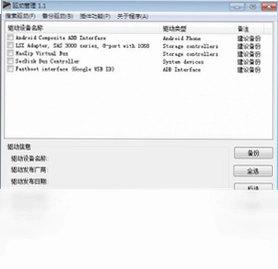
驱动备份专家是一款专为Windows系统用户打造的实用驱动管理工具,尤其适合系统管理员和经常需要重装系统的电脑爱好者使用。它能够将电脑中当前已安装的最新驱动程序一键备份到指定位置,避免重装系统后四处寻找驱动光盘的麻烦。当系统重装进行到硬件安装步骤时,只需将Windows安装程序搜索驱动的路径指向备份目录,即可快速完成各类硬件设备的驱动安装,大幅节省时间。驱动备份专家操作简单、备份高效,是系统维护和快速克隆驱动环境的得力帮手。
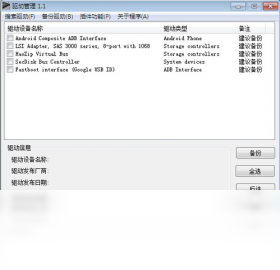
驱动备份专家怎么备份驱动程序
1.首先在电脑上下载并安装好驱动备份专家,安装完成后双击桌面图标启动软件。
2.进入软件主界面后,在左侧功能列表中选择“驱动备份”选项,等待软件自动扫描当前系统中已安装的所有硬件驱动。
3.扫描完成后,在驱动列表中勾选需要备份的驱动程序,可以全选,也可以只勾选声卡、显卡、网卡等关键驱动。
4.点击界面下方的“浏览”按钮,选择一个合适的备份存储路径,建议选择非系统盘(如D盘或E盘)以避免重装系统时被格式化。
5.确认备份路径无误后,点击“开始备份”按钮,软件会自动将所选驱动打包备份到指定文件夹中。
6.备份完成后,软件会弹出提示窗口,可以打开备份文件夹查看生成的驱动文件,确认备份是否完整。
驱动备份专家重装系统后怎么还原驱动
1.重装系统进入硬件安装步骤时,当Windows安装程序提示搜索驱动程序,选择“从列表或指定位置安装”。
2.在弹出的搜索路径设置中,点击“浏览”按钮,定位到之前使用驱动备份专家备份驱动程序的文件夹。
3.勾选“包括子文件夹”选项,确保Windows安装程序能够扫描到备份目录中的所有驱动文件。
4.点击“下一步”,Windows会自动从备份文件夹中匹配并安装对应硬件的驱动程序。
5.如果系统已经安装完成但部分驱动未安装,也可以打开设备管理器,右键点击带有黄色感叹号的设备,选择“更新驱动程序”。
6.在更新驱动向导中选择“浏览我的电脑以查找驱动程序”,然后指向驱动备份专家的备份文件夹,点击下一步即可自动安装。
7.安装完成后重启电脑,在设备管理器中确认所有硬件设备均正常工作,没有出现黄色警告标志。
驱动备份专家快捷键与配置需求
| 项目 | 说明 |
|---|---|
| Ctrl+A | 全选驱动列表中的所有驱动程序 |
| Ctrl+B | 快速开始备份所选驱动 |
| Ctrl+R | 重新扫描当前系统驱动 |
| F5 | 刷新驱动列表 |
| 操作系统 | Windows XP/7/8/10/11 全系列 |
| 内存需求 | 至少 512MB,推荐 1GB 以上 |
| 硬盘空间 | 至少 50MB 可用空间用于安装 |
| 备份空间 | 根据驱动数量,建议预留 500MB 以上 |
驱动备份专家备份的驱动文件在哪里
1.启动驱动备份专家,在主界面点击“设置”或“选项”菜单,查看默认备份路径设置。
2.如果之前备份时手动指定了路径,可以回忆当时选择的盘符和文件夹名称,通常在D盘或E盘下的“驱动备份”文件夹中。
3.在软件界面中一般会有“打开备份目录”的快捷按钮,点击即可直接跳转到备份文件夹所在位置。
4.如果忘记了备份位置,可以在电脑中打开文件资源管理器,使用搜索功能查找以“.inf”为后缀的驱动安装文件。
5.也可以在软件的历史备份记录中查看每次备份的详细信息,包括备份时间和存储路径。
6.建议养成固定备份路径的习惯,比如每次都用“D:\驱动备份”作为统一存放目录,方便日后查找和还原。
驱动备份专家如何选择需要备份的驱动
1.打开驱动备份专家,等待软件自动扫描完成,主界面会列出当前系统中所有已安装的硬件驱动。
2.在驱动列表中,可以根据设备类型进行分类查看,如显示适配器、网络适配器、声音设备等。
3.对于重装系统后难以找到的驱动(如网卡驱动、声卡驱动),建议优先勾选备份。
4.如果不确定哪些驱动需要备份,可以直接勾选“全选”,将所有驱动一次性备份,避免遗漏。
5.对于系统自带的通用驱动,可以不勾选以节省备份空间;对于厂商提供的专用驱动,建议全部备份。
6.勾选完成后,点击“备份”按钮,等待进度条走完即可完成所选驱动的备份操作。
驱动备份专家备份驱动失败怎么办
1.首先检查当前登录的Windows账户是否具有管理员权限,右键点击软件图标选择“以管理员身份运行”。
2.确认备份目标磁盘的剩余空间是否充足,如果空间不足请清理磁盘或更换备份路径。
3.检查备份路径中是否包含特殊字符或中文名称,建议使用纯英文路径如“D:\DriverBackup”。
4.关闭杀毒软件或安全卫士后重新尝试备份,部分安全软件可能会误拦截驱动文件的读写操作。
5.如果个别驱动备份失败,可以尝试单独勾选该驱动进行备份,排查是否为该驱动文件本身损坏。
6.更新驱动备份专家到最新版本,旧版本可能存在兼容性问题导致备份失败。
7.如果以上方法均无效,可以尝试重启电脑后再次进行备份操作。
驱动备份专家和同类工具相比有什么优势
1.驱动备份专家体积小巧,安装包仅有几百KB,不占用过多系统资源,运行速度快。
2.操作界面简洁直观,所有功能一目了然,即使是电脑新手也能快速上手完成驱动备份。
3.支持Windows全系列操作系统,兼容性强,无论是老旧的XP系统还是最新的Win11都能正常使用。
4.备份速度快,采用高效的驱动提取算法,能够在短时间内完成大量驱动的备份工作。
5.完全免费使用,没有功能限制和广告弹窗,不会捆绑安装其他无关软件。
6.备份的驱动文件格式标准,重装系统时Windows安装程序可以直接识别并调用,还原成功率高。
 明基W10无线网卡驱动1.0最新版
 Trackpad++ (触控板增强驱动)1.0.0.0 电脑版
 炼狱蝰蛇驱动软件3.05 电脑版
 VIAAC97声音芯片Combo驱动5.52 电脑版
 英特尔Intel PROSet/无线Wifi软件1.0 电脑版
 WD My Book Essential固件升级最新版1.0.3 电脑版
 五福大管家2.0.0 电脑版
 Microsoft Edge WebView2新版本154.0.4258.62 电脑版
 MacDrive 88.0.7.1 电脑版
 DDU绿色版(显卡驱动程序卸载工具)18.1.6.1 官方版
 CamLife摄像头驱动11.50.0.122 电脑版
 安卓驱动软件2.1.1.0 电脑版
 ThinkVantage System (联想系统更新)4.01.0015 电脑版
 Acer宏碁Aspire 4750G笔记本网卡驱动软件14.4.0.4 电脑版
 AMD ATI Radeon HD系列显卡驱动软件8.9 电脑版


 电脑驱动软件
用户留言