


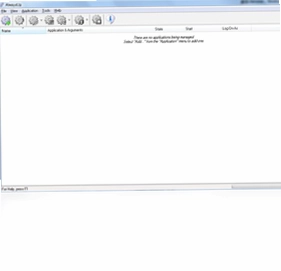
AlwaysUp 是一款专业的 Windows 服务管理工具,能够将任意可执行文件、批处理脚本或快捷方式转换为系统服务运行。通过 AlwaysUp,用户可以让普通程序在系统启动时自动运行,无需登录账户即可后台执行。软件具备强大的监控与自动重启机制,当程序崩溃、挂起或弹出错误对话框时,AlwaysUp 会立即检测并重启程序,确保关键任务持续运行。同时支持发送详细邮件通知,让管理员随时掌握程序运行状态,广泛适用于服务器运维、自动化任务和后台守护等场景。
AlwaysUp 怎么把程序作为服务运行
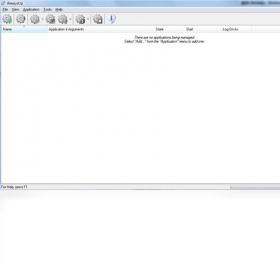
1.首先下载并安装 AlwaysUp 电脑版,安装完成后打开主界面,点击左上角的“Add Application”按钮创建新服务。
2.在弹出的窗口中选择“Application”选项卡,点击浏览按钮定位需要作为服务运行的可执行文件或批处理脚本。
3.在“Startup”选项卡中设置程序启动参数和工作目录,确保程序运行环境正确。
4.切换到“Logon”选项卡,选择运行服务的 Windows 账户,建议使用具有足够权限的本地系统账户或管理员账户。
5.点击“Save”保存配置,然后在主界面中右键点击新建的服务条目,选择“Start”即可将程序作为系统服务启动。
6.最后在 Windows 服务管理器中可以查看到该服务已注册,并设置为自动启动,实现开机无登录运行。
AlwaysUp 的快捷键有哪些
AlwaysUp 在界面操作中提供了多种快捷键,方便用户快速管理服务,具体如下表所示:
| 快捷键 | 功能说明 |
|---|---|
| Ctrl + N | 新建一个应用程序服务配置 |
| Ctrl + O | 打开已有的服务配置文件 |
| Ctrl + S | 保存当前服务配置 |
| Ctrl + R | 重启选中的服务 |
| Ctrl + T | 停止选中的服务 |
| F5 | 刷新服务列表状态 |
| Delete | 删除选中的服务配置 |
AlwaysUp 崩溃后怎么自动重启程序
1.在 AlwaysUp 主界面中选中需要配置的服务,点击“Edit”进入编辑界面。
2.切换到“Restart”选项卡,勾选“Restart the application if it crashes”选项。
3.设置重启延迟时间,建议设置为 5 到 10 秒,避免频繁重启导致系统资源占用过高。
4.在“Hang Detection”区域勾选“Restart if the application hangs”,并设置挂起检测的超时时间。
5.切换到“Error Dialog”选项卡,勾选“Dismiss error dialogs”并设置自动关闭对话框的等待时间。
6.保存配置后,当程序出现崩溃、挂起或弹出错误窗口时,AlwaysUp 会自动执行重启操作,确保服务持续可用。
AlwaysUp 配置邮件通知的方法
1.打开 AlwaysUp 主界面,选中目标服务后点击“Edit”按钮进入配置窗口。
2.切换到“Email”选项卡,勾选“Send email notifications”启用邮件通知功能。
3.在“SMTP Server”栏填写邮件服务器的地址和端口号,例如 smtp.qq.com 端口 465 或 587。
4.输入发件人邮箱地址和密码,并填写收件人邮箱地址,多个收件人用分号隔开。
5.根据需要勾选触发通知的事件类型,如程序启动、停止、崩溃、重启等。
6.点击“Test”按钮发送测试邮件,确认配置无误后保存设置,之后程序运行异常时会自动发送邮件提醒。
AlwaysUp 运行需要什么配置
AlwaysUp 对系统资源占用较低,但需要满足以下基本配置要求才能稳定运行,具体如下表:
| 项目 | 最低要求 | 推荐配置 |
|---|---|---|
| 操作系统 | Windows 7 / Server 2008 R2 | Windows 10 / Server 2019 及以上 |
| 处理器 | 1 GHz 及以上 | 双核 2 GHz 及以上 |
| 内存 | 512 MB | 2 GB 及以上 |
| 硬盘空间 | 50 MB 可用空间 | 200 MB 以上 |
| .NET 框架 | .NET Framework 4.0 | .NET Framework 4.8 |
| 权限 | 管理员账户 | 本地系统账户 |
AlwaysUp 如何设置程序开机自动启动
1.在 AlwaysUp 中创建或编辑目标服务,进入“Startup”选项卡。
2.勾选“Start the application automatically when the computer boots”选项。
3.在“Startup Type”中选择“Automatic”,确保服务随系统启动。
4.如果程序需要在用户登录前运行,请在“Logon”选项卡中选择“Local System Account”。
5.设置完成后保存配置,重启计算机验证服务是否自动启动并正常运行。
6.如需延迟启动,可以在“Delayed Start”选项中设置延迟时间,避免系统启动时资源竞争。
AlwaysUp 常见问题及解决方法
1.如果服务无法启动,首先检查配置的账户是否具有足够权限,建议使用管理员账户测试。
2.程序启动后立即停止,可能是工作目录或启动参数设置错误,请仔细核对路径和参数。
3.邮件通知发送失败,检查 SMTP 服务器地址、端口和加密方式是否正确,部分邮箱需要使用授权码而非登录密码。
4.服务频繁重启,适当增加重启延迟时间,并检查程序本身是否存在兼容性问题。
5.在 Windows 服务管理器中看不到 AlwaysUp 创建的服务,尝试以管理员身份运行 AlwaysUp 并重新保存配置。
6.如果遇到权限报错,关闭用户账户控制或为 AlwaysUp 添加安全软件白名单,确保其正常运行。
 Blue Explorer1.11.0.0 电脑版
 Ace Utilities软件2.6.0.4025 电脑版
 chm2web5.2.3 电脑版
 chm转换器1.0 电脑版
 ClipX(剪贴板增强管理软件)1.0.3.9 最新版
 Actual Window Manager最新版8.12.0.0 电脑版
 UltraISO软碟通9.7.6.3829 电脑版
 Dependency Walker (依赖查看器)2.1.3790.0 电脑版
 adolix wallpaper changer最新版5.1.9 电脑版
 Display Tuner1.7.0.161 官方版
 ActiveXHelper最新版1.1.2.0 电脑版
 Active partition manager最新版1.0.3.12 电脑版
 DeskDuster(桌面图标隐藏工具)1.01.03 电脑版





 电脑笔记软件大全
 电脑文件搜索软件
 电脑系统安装软件
 系统还原软件大全
 电脑文件传输软件
用户留言