


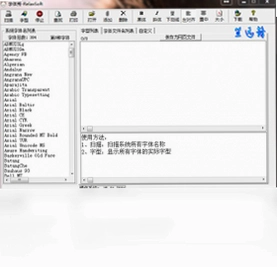
字体秀电脑版是一款专业的系统字体管理与预览工具,能够显示系统中所有字体的名称、文件名称及字型效果预览,支持以可视化方式自定义字体大小、格式和颜色,还能批量安装或卸载字体文件,帮助用户轻松管理电脑中的字体资源,避免磁盘空间和内存浪费。无论是排版设计、网页制作还是日常办公,字体秀都能提供高效的字体查找与预览体验,是文字处理与字体文件管理的得力助手。
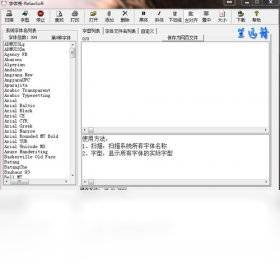
字体秀电脑版如何预览系统中所有字体效果
1.打开字体秀电脑版软件,主界面会自动加载并列出系统中已安装的全部字体。
2.在字体列表中点击任意字体名称,右侧预览区域会即时显示该字体的字型效果。
3.通过顶部工具栏可调整预览文字的大小、颜色和格式,方便对比不同字体的显示差异。
4.使用字体查找功能输入关键词,快速定位目标字体并查看其文件名称和路径信息。
5.右下角隐藏功能面板可随时展开,查看最新字体下载资源推荐。
字体秀电脑版批量安装字体到系统的方法
1.启动字体秀电脑版,点击主界面上的安装字体按钮进入批量安装模式。
2.在弹出的文件选择窗口中,按住Ctrl键多选或框选需要安装的字体文件。
3.确认选择后点击打开,软件会自动将字体文件复制到系统字体目录并完成注册。
4.安装过程中可即时浏览每个字体的预览效果,确保安装的是所需字体。
5.安装完成后返回字体列表,新字体将出现在列表中并可直接使用。
6.如需卸载不需要的字体,选中后点击卸载按钮即可安全删除。
字体秀电脑版常用快捷键有哪些
| 功能 | 快捷键 |
|---|---|
| 刷新字体列表 | F5 |
| 查找字体 | Ctrl+F |
| 显示/隐藏预览面板 | Ctrl+P |
| 安装字体 | Ctrl+I |
| 卸载字体 | Ctrl+D |
| 打印字样 | Ctrl+P |
字体秀电脑版怎么打印字体样式
1.在字体秀电脑版中选中需要打印的字体,可按住Ctrl键多选或全选。
2.点击工具栏上的打印按钮,进入打印预览界面。
3.在打印设置中调整字体大小、颜色和页面布局,确保打印效果清晰。
4.选择目标打印机并设置打印份数,点击打印即可输出字体字样。
5.如需保存为文件,可选择虚拟打印机生成PDF文档备用。
字体秀电脑版配置需求高不高
| 项目 | 最低配置 | 推荐配置 |
|---|---|---|
| 操作系统 | Windows XP | Windows 10/11 |
| 处理器 | 1GHz | 2GHz及以上 |
| 内存 | 512MB | 2GB及以上 |
| 硬盘空间 | 50MB | 200MB以上 |
| 显示器 | 1024x768 | 1920x1080 |
字体秀电脑版支持哪些字体格式管理
1.字体秀电脑版支持TrueType字体文件的预览与安装管理。
2.支持OpenType字体格式的显示与批量操作。
3.可识别Type1字体文件并进行效果预览。
4.对于系统已安装的各类字体,均可显示其文件名称和存储路径。
5.支持选择性安装和批量卸载,避免无用字体占用系统资源。
字体秀电脑版卸载字体后如何恢复
1.若误删了系统字体,可从Windows系统备份或安装光盘中提取原字体文件。
2.打开字体秀电脑版,点击安装字体按钮,选择备份的字体文件重新安装。
3.安装完成后刷新字体列表,确认字体已恢复正常显示。
4.建议在卸载字体前先导出备份,以便后续需要时快速恢复。
5.对于非系统字体,可从字体秀右下角资源区重新下载安装。
字体秀电脑版字体查找功能怎么用
1.在字体秀电脑版主界面找到字体查找输入框。
2.输入字体名称关键词或字体文件名称的一部分。
3.软件会自动筛选匹配的字体并高亮显示在列表中。
4.点击目标字体即可查看其详细预览效果和文件信息。
5.结合右下角隐藏面板,可获取更多最新字体下载资源。
 小兵安装包制作工具软件6.1.1.149 电脑版
 开心小闹钟软件2.8.0.2 电脑版
 弹窗吸尘器软件1.0.1.10 电脑版
 德威懒人鼠标软件1.5.0.529 电脑版
 慧龙视频文件恢复软件pc版1.0 电脑版
 数苑计算器软件1.0.0.11 pc版
 文件查询器软件1.0.0.0 电脑版
 双心多重剪切板1.1.0.0 电脑版
 序列号输入机1.0.0.15 电脑版
 字符专家2 电脑版
 多程序启动管理器2.7.1 电脑版
 图标精灵3.0 电脑版
 无忧网维1.0 电脑版
 盛大下载器软件1.9.0.4 电脑版
 变速齿轮0.46 最新版





 电路仿真软件大全
 电脑文件管理软件大全
 电脑笔记软件大全
 电脑文件搜索软件
 电脑系统安装软件
用户留言