


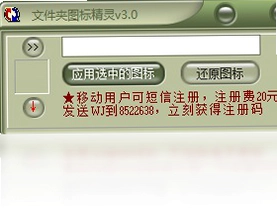
图标精灵电脑版是一款轻量实用的文件夹图标更换工具,专为整理杂乱桌面与磁盘目录而设计。当电脑中堆积大量外观雷同的黄色文件夹时,查找目标目录往往费时费力,而图标精灵电脑版可以让您自由替换任意文件夹的图标,用醒目的图案区分不同用途的资料。软件体积小巧、无需安装,首次使用后会自动在鼠标右键菜单中增加“文件夹图标精灵”选项,操作路径极短。更贴心的是,更换后的图标在重装系统后依然保留,不会因为系统变动而丢失,为长期电脑使用带来持续便利。
图标精灵电脑版怎么更换文件夹图标
1.将图标精灵电脑版下载到本地并解压,双击主程序打开软件界面。
2.在软件左侧或顶部选择需要更换图标的文件夹所在磁盘分区,逐层展开目录。
3.选中目标文件夹后,点击界面中的“更换图标”按钮,进入图标选择窗口。
4.从软件内置图标库中挑选喜欢的图案,也可以点击“浏览”加载自己准备的ico或png格式图片。
5.确认图标后点击应用,返回资源管理器查看文件夹图标是否已经变化。
6.如果效果不满意,可重复上述步骤重新选择,直到图标样式符合个人审美。
图标精灵电脑版使用教程有哪些步骤
1.首次运行图标精灵电脑版时,软件会提示是否在右键菜单中添加快捷入口,建议选择“是”。
2.在任意文件夹上点击鼠标右键,可以看到新增的“文件夹图标精灵”菜单项,点击即可快速调用。
3.在弹出的图标管理面板中,左侧展示当前文件夹的原始图标,右侧为可选图标列表。
4.通过分类标签快速筛选图标类型,例如文档、图片、音乐、视频、游戏等常见类别。
5.选中目标图标后点击“确定”,软件会自动完成图标替换并刷新系统缓存。
6.若需要批量处理,可在软件主界面勾选多个文件夹,统一指定同一个图标样式。
7.更换完成后关闭软件即可,所有设置自动保存,无需额外操作。
图标精灵电脑版支持哪些图标格式
1.软件原生支持Windows系统标准的ico图标格式,兼容性最好,推荐优先使用。
2.同时支持png、jpg、bmp等常见图片格式,软件会自动转换为ico后应用。
3.对于尺寸较大的图片,图标精灵电脑版会自动裁剪缩放,建议使用256×256像素以内的图片。
4.如果使用透明背景的png图片,更换后的文件夹图标会保留透明区域,视觉效果更自然。
5.不支持gif动态格式,若导入gif文件只会提取第一帧作为静态图标。
6.建议图标文件不要过大,单个文件控制在1MB以内,避免转换耗时过长。
图标精灵电脑版快捷键与配置需求
| 项目 | 说明 |
|---|---|
| 右键菜单快捷键 | 在文件夹上右键后按字母J可快速定位到“文件夹图标精灵”菜单 |
| 刷新图标缓存 | 按F5刷新资源管理器,或使用软件内置的刷新按钮 |
| 操作系统 | Windows 7 / 8 / 10 / 11 均可运行 |
| 内存占用 | 运行时常驻内存低于20MB,几乎不影响系统性能 |
| 磁盘空间 | 软件本体不足2MB,图标资源按需占用 |
图标精灵电脑版重装系统后图标还在吗
1.图标精灵电脑版更换文件夹图标的方式是将图标信息写入文件夹的desktop.ini配置文件。
2.该配置文件与文件夹本身存放在同一目录下,属于文件夹属性的一部分。
3.重装系统时只要没有格式化该磁盘分区,desktop.ini文件就会完整保留。
4.新系统安装完成后,打开资源管理器即可看到之前设置的文件夹图标依然生效。
5.如果重装系统后图标显示异常,可右键文件夹选择“属性”再点击“确定”刷新一次。
6.建议重要文件夹的图标设置完成后不要随意删除desktop.ini文件,否则图标会恢复默认。
图标精灵电脑版和同类工具相比有什么优势
1.免安装绿色运行,下载后解压即用,不写注册表,不产生系统垃圾。
2.软件体积控制在极小范围,对老旧电脑和低配机型非常友好。
3.右键菜单集成度高,无需打开主界面即可完成大部分图标更换操作。
4.图标更换后持久保留,不受系统重装影响,这一点优于许多同类小工具。
5.界面清爽无广告,没有捆绑插件和弹窗打扰,使用体验干净利落。
6.支持自定义图片导入,用户可以根据自己的素材库打造个性化文件夹图标体系。
图标精灵电脑版常见问题怎么解决
1.更换图标后文件夹图标没有变化,可尝试按F5刷新资源管理器,或重启一次电脑。
2.如果右键菜单中没有“文件夹图标精灵”选项,请重新运行软件并勾选添加右键菜单。
3.导入自定义图片时提示格式不支持,请先将图片转换为ico或png格式再试。
4.软件被杀毒软件误报时,请将图标精灵电脑版所在目录添加到信任白名单。
5.更换图标后想恢复默认样式,在软件中选择“恢复默认图标”即可一键还原。
6.若文件夹位于网络驱动器或移动硬盘,图标设置可能无法同步,建议在本地磁盘操作。
 数苑计算器软件1.0.0.11 pc版
 文件查询器软件1.0.0.0 电脑版
 双心多重剪切板1.1.0.0 电脑版
 序列号输入机1.0.0.15 电脑版
 字符专家2 电脑版
 多程序启动管理器2.7.1 电脑版
 无忧网维1.0 电脑版
 盛大下载器软件1.9.0.4 电脑版
 变速齿轮0.46 最新版
 美图日历软件1.0.7.8071 电脑版
 OllyDbg2.1.0.2 电脑版
 Spy++最新版2.1.0.0 电脑版
 eXescope软件1.0.0.0 pc版
 OllyICE软件2.1.0.2 最新版





 电路仿真软件大全
 电脑文件管理软件大全
 电脑笔记软件大全
 电脑文件搜索软件
 电脑系统安装软件
用户留言