


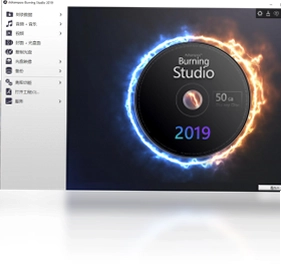
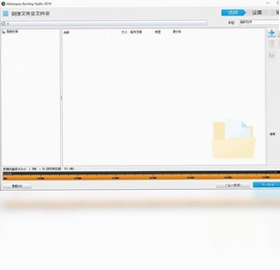
Ashampoo Burning Studio电脑版是一款功能强大且操作简便的CD/DVD刻录工具,能够帮助用户轻松完成光盘刻录、数据备份、音频光盘制作以及光盘镜像处理等任务。它支持长达255个字符的DVD文件名和64个字符的CD文件名,兼容超过1500种刻录机型号,几乎涵盖市面上所有主流设备。软件界面简洁直观,无需复杂设置即可快速上手。无论是备份重要资料、制作音乐合集还是创建可启动光盘,Ashampoo Burning Studio电脑版都能提供稳定高效的刻录体验,是日常办公与家庭娱乐中值得信赖的光盘管理助手。
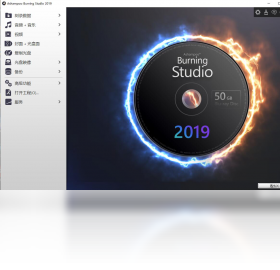
Ashampoo Burning Studio电脑版支持哪些光盘格式
1.启动软件后进入主界面,点击左侧的“创建光盘”选项,查看支持的项目类型。
2.在数据光盘方面,软件支持CD-R、CD-RW、DVD-R、DVD+R、DVD-RW、DVD+RW以及DVD-RAM等常见格式。
3.对于音频光盘,可制作标准Audio CD、MP3光盘以及WMA音频光盘,满足不同播放设备需求。
4.视频方面支持Video DVD和Video CD的刻录,方便将视频文件转换为家用影碟机可播放的格式。
5.此外还支持蓝光光盘的刻录与复制,涵盖BD-R和BD-RE等蓝光格式。
6.在镜像文件处理上,兼容ISO、CUE/BIN、NRG等主流镜像格式的读取与写入。
7.用户可在“设置”中查看当前刻录机所支持的具体格式列表,确保刻录前选择正确。
Ashampoo Burning Studio电脑版如何刻录数据光盘
1.打开Ashampoo Burning Studio电脑版,在主界面选择“刻录数据”或“创建数据光盘”功能模块。
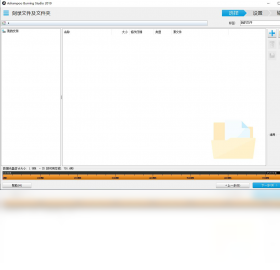
2.点击“添加文件”或“添加文件夹”按钮,浏览并选中需要写入光盘的所有内容。
3.在下方文件列表中确认已添加的文件,可通过右键菜单重命名或调整文件顺序。
4.插入空白可写光盘,在界面顶部选择对应的刻录机驱动器盘符。
5.设置光盘名称,并选择刻录速度,建议初次使用时选择中等速度以保证稳定性。
6.勾选“刻录后验证数据”选项,确保写入内容完整无误。
7.点击“刻录”按钮开始写入,等待进度条完成即可自动弹出光盘。
Ashampoo Burning Studio电脑版常用快捷键与配置需求
| 操作功能 | 快捷键 |
|---|---|
| 新建项目 | Ctrl + N |
| 打开项目 | Ctrl + O |
| 保存项目 | Ctrl + S |
| 添加文件 | Ctrl + A |
| 开始刻录 | F5 |
| 打开设置 | Ctrl + P |
| 退出程序 | Alt + F4 |
配置需求方面,Ashampoo Burning Studio电脑版对硬件要求较为亲民。操作系统需Windows 7及以上版本,推荐Windows 10或Windows 11以获得最佳兼容性。处理器要求1GHz以上,内存至少1GB(推荐2GB及以上),硬盘空间需预留500MB以上用于安装。显卡支持DirectX 9.0c即可,显示器分辨率建议1024×768以上。此外必须配备一台CD/DVD/蓝光刻录机,并确保驱动程序为最新版本。
Ashampoo Burning Studio电脑版刻录失败怎么办
1.首先检查光盘是否完好,观察盘面有无划痕、污渍或变形,必要时更换一张新盘重试。
2.确认刻录机驱动程序是否为最新,可在设备管理器中右键更新驱动,或前往厂商官网下载。
3.降低刻录速度,在刻录设置中将速度调整为较低档位,减少因高速写入导致的数据错误。
4.关闭其他占用系统资源的程序,尤其是杀毒软件和后台下载工具,避免干扰刻录进程。
5.检查硬盘剩余空间,确保系统临时目录所在分区有足够容量供缓存使用。
6.尝试更换USB接口或数据线(外置刻录机),排除连接不稳定因素。
7.如仍失败,可在软件设置中启用“模拟刻录”功能先进行测试,确认无误后再实际写入。
Ashampoo Burning Studio电脑版如何制作音频CD
1.运行Ashampoo Burning Studio电脑版,在主菜单选择“音乐”分类下的“创建音频CD”选项。
2.点击“添加音频文件”,支持MP3、WAV、WMA、FLAC、OGG等常见音频格式。
3.添加完成后,在列表中拖动文件可调整曲目顺序,双击可预览播放。
4.如需调整音量均衡,可点击“标准化”按钮统一各曲目响度。
5.插入空白CD-R光盘,选择刻录机并设置写入速度,建议选择8倍速以下。
6.点击“刻录”开始制作,完成后光盘可直接在家用CD机或车载音响中播放。
Ashampoo Burning Studio电脑版能否复制加密光盘
1.Ashampoo Burning Studio电脑版主要针对非加密光盘的复制与刻录,不支持绕过商业DVD的CSS加密保护。
2.对于自制的无加密数据光盘或音频光盘,可直接使用“复制光盘”功能进行1:1克隆。
3.若源光盘含有版权保护机制,软件会提示无法读取或复制,此时需使用合法授权工具处理。
4.用户可将光盘内容先提取为ISO镜像文件,再通过“刻录镜像”功能写入空白光盘。
5.复制前请确认目标光盘容量不小于源光盘已用空间,避免中途容量不足。
6.建议复制时选择“读取后验证”选项,确保镜像数据完整后再执行写入操作。
Ashampoo Burning Studio电脑版如何更新与卸载
1.打开软件后点击右上角菜单按钮,选择“检查更新”可自动检测是否有新版本发布。
2.如有更新,按照提示下载安装包并关闭当前程序,运行安装程序覆盖升级即可。
3.也可前往官方渠道手动下载最新安装包,双击运行后按向导完成升级。
4.卸载时打开Windows控制面板,进入“程序和功能”列表,找到Ashampoo Burning Studio电脑版。
5.右键点击选择“卸载”,按照卸载向导提示逐步确认,等待进度完成。
6.卸载后建议手动删除残留的配置文件夹,通常位于C盘用户目录的AppData文件夹内。
7.如需彻底清理注册表项,可使用专业卸载工具进行扫描清除,避免影响后续重装。
 快乐豆录歌软件1.0.0.1 电脑版
 数游多媒体信息发布系统0.3.1.1 电脑版
 新星mp3音频格式转换器软件1.6.0.0 电脑版
 新星ipad视频格式转换器软件1.6.0.0 电脑版
 YY语音pc端安装包9.60.0.0最新版
 易得优计算机音乐打铃播放系统2011.4.0.1 电脑版
 旭日iPhone视频格式转换器1.0 电脑版
 抠抠视频秀4.5.9.0 电脑版
 手机铃声转换器1.0 电脑版
 听力播放器2.0.0.2 电脑版
 网易爆米花电脑版官方正版1.2.0最新版
 Hills Lite最新版本1.5.4 PC版
 ComicShelf漫画架0.9.2 电脑版
 唯影视频下载器1.0.2.1776 电脑版
 野狼DJ音乐盒5.0.5.0 电脑版





 电脑midi制作软件
 电脑编曲软件
 电脑播放器软件
 电脑投屏软件
 电脑听歌软件
用户留言