




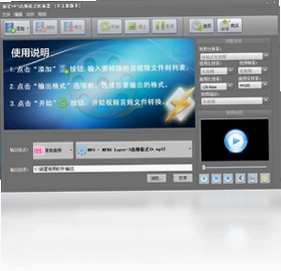
新星mp3音频格式转换器电脑版是一款功能强大且操作简单的音频格式转换工具,能够帮助用户轻松将各种主流视频格式和音频格式转换为MP3或WMA格式。无论您是需要将WAV转MP3、WMA转MP3、RM转MP3,还是FLV、F4V转MP3、MP3转WMA、RM转WMA,这款软件都能快速完成,堪称一款多功能的音频转换利器。软件界面简洁友好,转换速度快且音质损耗极低,非常适合日常办公、影音娱乐以及音频素材整理等多种场景使用。
新星mp3音频格式转换器支持哪些格式转换
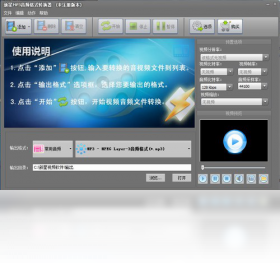
1.启动新星mp3音频格式转换器电脑版,进入主界面后可以看到清晰的格式转换分类导航。
2.点击“添加文件”按钮,将需要转换的音频或视频文件导入到软件的任务列表中。
3.在输出格式设置区域,选择目标格式为MP3或WMA,软件支持批量选择不同输出格式。
4.针对视频文件,软件可自动提取音轨并转换为MP3,支持FLV、F4V、RM、RMVB等常见视频格式。
5.对于音频文件,支持WAV、WMA、AAC、OGG、FLAC等格式互转,满足多样化转换需求。
6.确认所有设置无误后,点击“开始转换”按钮,等待进度条完成即可在输出目录找到转换后的文件。
新星mp3音频格式转换器转换速度怎么样
1.新星mp3音频格式转换器采用高效的音频解码引擎,转换速度在同类软件中表现优异。
2.实际测试中,一首5MB左右的WAV文件转换为MP3仅需数秒即可完成。
3.软件支持批量转换,可同时添加多个文件进行队列处理,大幅提升工作效率。
4.转换过程中CPU占用率控制合理,不会影响电脑其他程序的正常运行。
5.用户可在设置中调整输出音质参数,在速度与音质之间找到最佳平衡点。
新星mp3音频格式转换器常用快捷键有哪些
| 快捷键 | 功能说明 |
|---|---|
| Ctrl+O | 打开文件添加窗口 |
| Ctrl+S | 保存当前转换设置 |
| Ctrl+D | 删除选中任务 |
| Ctrl+A | 全选任务列表文件 |
| F5 | 开始转换 |
| Esc | 停止当前转换任务 |
新星mp3音频格式转换器音质效果如何保证
1.软件内置高品质音频编码器,转换时默认采用高比特率输出,最大程度保留原始音质。
2.用户可在“输出设置”中手动调节采样率、声道数和比特率参数,精细控制音质表现。
3.对于WAV等无损格式转MP3,建议选择320kbps比特率以获得接近无损的听感。
4.转换前可试听原文件,确认音源质量后再进行批量转换,避免无效操作。
5.软件支持转换后自动校验文件完整性,确保输出音频可正常播放。
新星mp3音频格式转换器运行配置要求高吗
| 配置项 | 最低要求 | 推荐配置 |
|---|---|---|
| 操作系统 | Windows XP | Windows 10/11 |
| 处理器 | 1GHz | 2GHz及以上 |
| 内存 | 512MB | 2GB及以上 |
| 硬盘空间 | 50MB | 200MB以上 |
| 声卡 | 兼容声卡 | 独立声卡 |
新星mp3音频格式转换器怎么批量转换多个文件
1.打开新星mp3音频格式转换器电脑版,点击工具栏上的“批量添加”按钮。
2.在弹出的文件浏览窗口中,按住Ctrl键或Shift键可多选不同文件夹中的音频文件。
3.所有文件添加完成后,在列表下方统一设置输出格式为MP3或WMA。
4.如需对个别文件单独设置参数,可右键点击该文件选择“单独设置”。
5.指定统一的输出文件夹路径,方便转换完成后快速找到所有文件。
6.点击“全部转换”按钮,软件将按顺序自动处理所有任务,无需人工干预。
7.转换完成后会弹出提示窗口,可直接打开输出目录查看结果。
新星mp3音频格式转换器转换失败怎么办
1.首先检查源文件是否完整且未被其他程序占用,尝试关闭正在播放该文件的播放器。
2.确认输出目录是否有写入权限,建议将输出路径设置为桌面或文档文件夹。
3.检查源文件格式是否在软件支持列表内,部分加密或特殊编码文件可能无法直接转换。
4.尝试降低输出比特率或更换输出格式,排除参数设置不当导致的问题。
5.如问题依旧,可重启新星mp3音频格式转换器电脑版或重新安装软件后再试。
新星mp3音频格式转换器输出文件在哪里找
1.软件默认将转换后的文件保存在源文件所在目录,文件名与原文件相同但扩展名已更改。
2.用户可在“设置”菜单中自定义默认输出路径,建议设置为固定的音频文件夹。
3.每次转换完成后,软件界面下方会显示“打开输出目录”的快捷链接,点击即可直达。
4.如果忘记了输出位置,可在转换日志中查看每个文件的详细保存路径。
5.使用Windows搜索功能,按转换日期筛选即可快速定位最近生成的MP3或WMA文件。
 网易爆米花电脑版官方正版1.2.0最新版
 Hills Lite最新版本1.5.4 PC版
 ComicShelf漫画架0.9.2 电脑版
 唯影视频下载器1.0.2.1776 电脑版
 野狼DJ音乐盒5.0.5.0 电脑版
 Wondershare DVD Slideshow Builder Deluxe (DVD幻灯片制作大师)6.1.11.65 电脑版
 Freemake Video Converter(免费视频转换器)4.0.1 电脑版
 AdMonster视频网站广告屏蔽助手1.2.8 电脑版
 要看3.2.1.4 电脑版
 亲宝儿歌宝盒软件2.4.5.19 电脑版
 SolveigMM AVI Trimmer (AVI Trimmer)6.1.1811.14 电脑版
 伊神超级视频转换大师2.0.8.21 电脑版
 艾奇全能视频转换器4.00.601 电脑版





 电脑midi制作软件
 电脑编曲软件
 电脑播放器软件
 电脑投屏软件
 电脑听歌软件
用户留言